En la documentación Dar formato en la vista Edición
Edición
Dar formato en la vista Edición
La vista Edición es el procesador de textos del día a día: una hoja blanca, una barra de herramientas y los menús de un programa de escritorio. El documento sigue siendo un auténtico archivo Word.
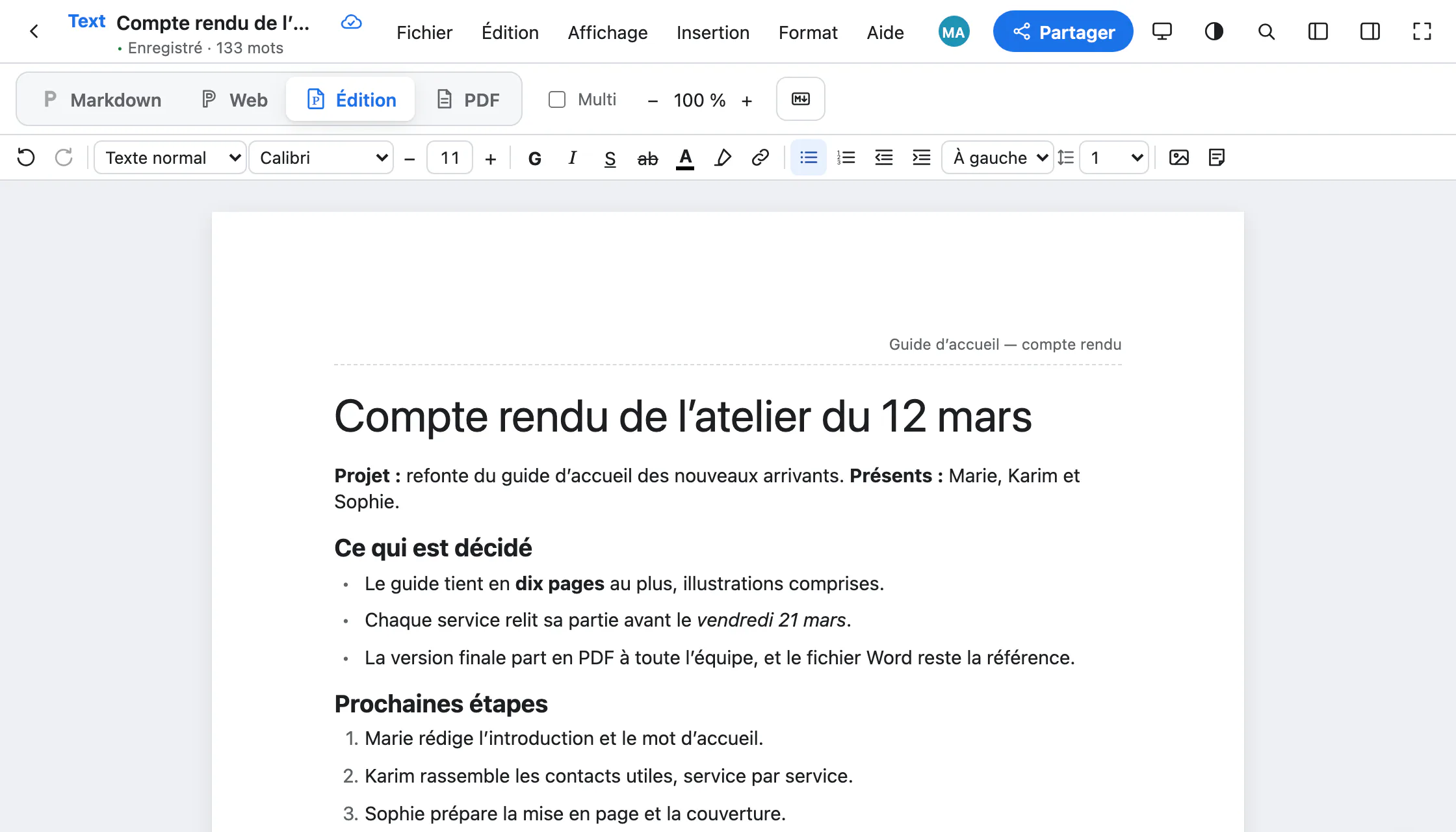
La barra de herramientas
De izquierda a derecha: deshacer y rehacer, el estilo del párrafo, la fuente, el tamaño (con − y +), negrita, cursiva, subrayado, tachado, color, resaltado, enlace, listas, sangrías, alineación, interlineado, imagen y nota al pie.
El estilo, la fuente y el tamaño muestran siempre los del texto bajo el cursor: sabes en qué punto estás sin abrir ningún menú.
Estilos
Un estilo da al párrafo el aspecto que define el documento: Formato › Estilos de párrafo, o la lista de la barra de herramientas. Texto normal (⌥⌘0), Título del documento, Título 1 a Título 6 (⌥⌘1 a ⌥⌘6), Cita, Bloque de código.
Los títulos también forman el esquema del documento (Ver › Esquema del documento) y los marcadores del PDF. Para cambiar el aspecto de todo el documento de una vez: Formato › Plantillas (.dotx).
Fuente y tamaño
Formato › Fuente y Formato › Tamaño, o la barra de herramientas. Se conservan en el archivo Word, en Markdown y en el PDF.
Si alguna de las fuentes del documento no está instalada, Paginel usa una libre con las mismas métricas: Calibri pasa a Carlito, Arial pasa a Liberation Sans. La vista PDF señala cualquier fuente sustituida.
Imágenes
- Insertar › Imagen…, el botón de la barra de herramientas, arrastrar y soltar, o un simple pegado.
- Los controladores de las cuatro esquinas cambian el tamaño manteniendo las proporciones; al hacer clic en la imagen se ofrecen los valores 25, 50 o 100 %.
- PNG, JPEG, GIF, WebP y SVG.
Comentarios
Selecciona un pasaje y, después, Insertar › Nuevo comentario (Nouveau commentaire, ⌥⌘M) o haz clic con el botón derecho y elige Nuevo comentario. El pasaje queda resaltado; el hilo se abre en la pestaña Comentarios del panel de la derecha. Puedes responder, resolver o reabrir el hilo.
La página
- Formato › Configuración de página…: el tamaño (A4, A3, A5, Carta, Legal), la orientación y los márgenes.
- El encabezado y el pie de página se escriben directamente en la hoja: Añadir un encabezado (Ajouter un en-tête), arriba.
- Edición › Historial de versiones… muestra las versiones del documento y restaura la que quieras.
El archivo Word
Archivo › Descargar › Word (.docx). En un documento abierto desde un .docx, Paginel escribe en ese archivo: solo se reescribe lo que ha cambiado, y el resto se copia tal cual.
Lo que se conserva en el .docx
- Estilos, listas y su numeración
- Encabezados, pies de página, notas
- Imágenes, secciones, tamaños de página
- Tablas, intactas, aunque todavía no se pueden editar
- Los comentarios y los cambios controlados de Word, sin tocarlos
Lo que todavía no existe
- Todavía no se pueden editar las tablas como tablas.
- No hay control de cambios. Los comentarios escritos en Paginel todavía no se guardan en el
.docx. - No hay columnas, ni tabla de contenido generada, ni ecuaciones editables.
- Sin las fuentes de Microsoft, la maquetación es parecida a Word, pero no garantizada idéntica.
Para ir más lejos
- Cómo funciona Paginel La aplicación, el servidor y cómo viajan tus cambios, sin jerga.
- Primeros pasos Crear una cuenta, abrir un archivo Word o Markdown, encontrar tus documentos.
- Invitar y compartir Invitar con un enlace o un código, elegir cuánto dura, quitar un acceso.
- Conectar Claude o ChatGPT En tres pasos: Claude o ChatGPT en tus documentos, y cómo quitarle el acceso.
- Escribir en Markdown La vista Markdown, la sintaxis útil, pegar Markdown, los agentes.
- Tomar notas en la vista Web Una página limpia sin hoja, donde el Markdown que escribes se formatea solo.
- Exportar a PDF La vista PDF, la descarga, PDF/A para archivar.
- Gestión de datos Dónde están tus documentos, quién puede leerlos, cómo recuperarlos y borrarlos.
- El conector de Paginel (MCP) El conector en detalle: Claude, ChatGPT, Claude Code, la autorización, el modo agente.
- Tokens de API Da a un agente (Claude Code, un script) acceso a un documento, una carpeta o una sección: derechos, caducidad, SKILL, seguridad.
- Extensión para VS Code Tus archivos Markdown y Word en VS Code, el PDF, un archivo Markdown sincronizado para tus agentes.
- A local model (Ollama) An Ollama model reads and adds to a document on your computer; everything stays on the computer.
- Ayuda Las preguntas que más nos hacen.