En la documentación Primeros pasos
Primeros pasos con Paginel
Una cuenta, un documento y ya estás escribiendo. Esta guía muestra los primeros pasos: crea tu cuenta, abre un archivo existente y encuentra tus documentos.
Crea tu cuenta
- En paginel.com, elige Crear una cuenta.
- Continúa con tu cuenta de Microsoft, Google o GitHub, o simplemente indica tu dirección de correo electrónico y tu nombre: Paginel te envía un enlace válido durante 15 minutos. La contraseña es opcional.
- Abre el enlace en el mismo dispositivo. Tu cuenta está lista.
El nombre que indiques es el que verán las personas con las que escribes. Durante la beta, la cuenta es gratuita: 50 documentos personales y 5 documentos compartidos.
Crea un documento
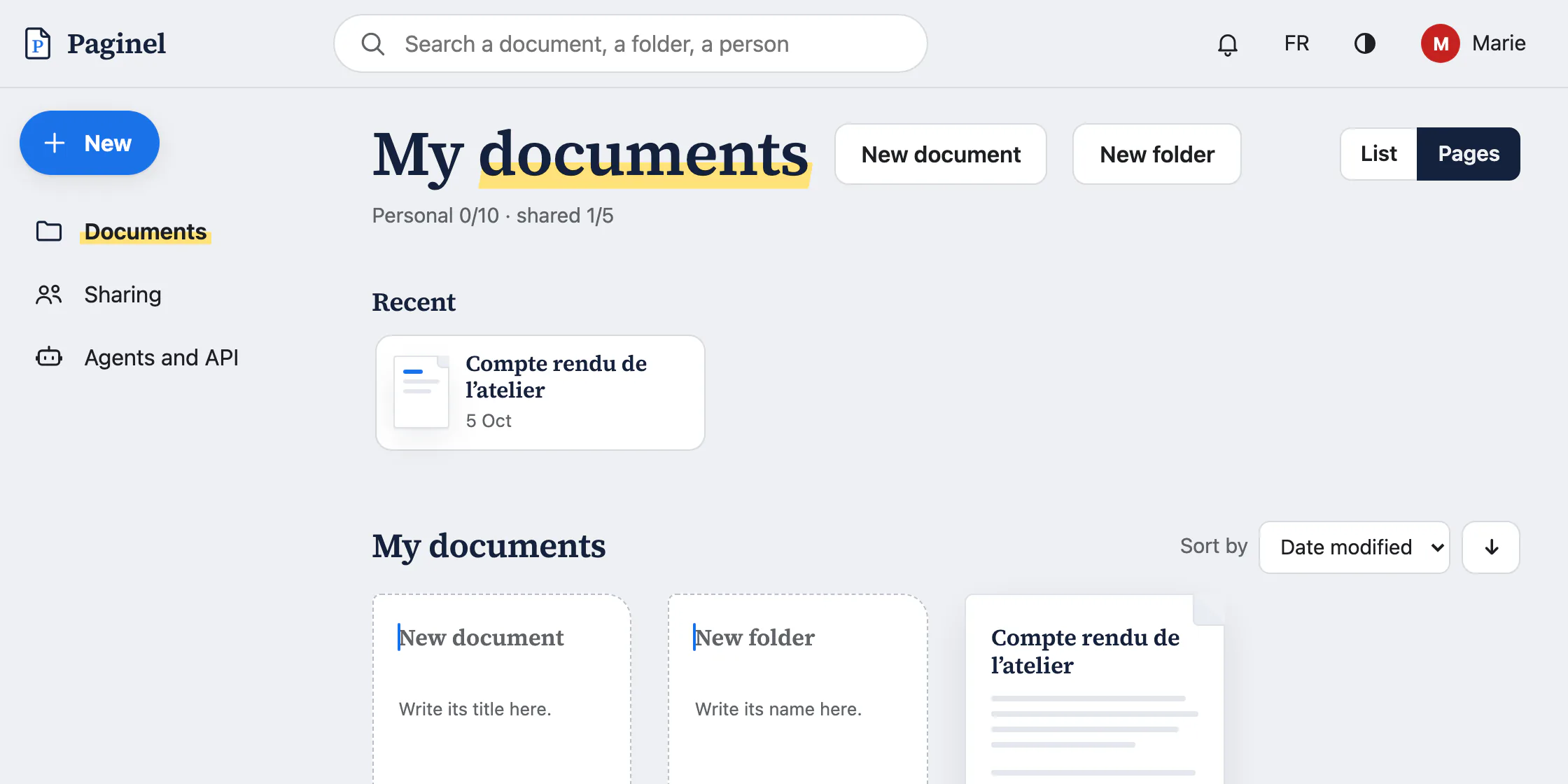
La primera vez que inicies sesión, Paginel te propone «Tu primer documento»: escribe su título y luego pulsa Crear y abrir. Después, en Mis documentos, escribe el título en la página en blanco de líneas discontinuas.
El documento se abre vacío, con plantillas para empezar: Informe, Acta de reunión, Nota de empresa, Carta, Página horizontal, o tu propia plantilla de Word (.dotx).
Abre un archivo Word o Markdown
- Crea un documento y déjalo vacío.
- Elige Archivo › Abrir un archivo Word o Markdown… (en pantalla: Archivo › Abrir un archivo Word o Markdown…; ⌘O en Mac, Ctrl O en el resto), o arrastra el archivo a la página.
- El contenido del archivo llena el documento: títulos, listas, imágenes, encabezados y pies de página.
Escribe
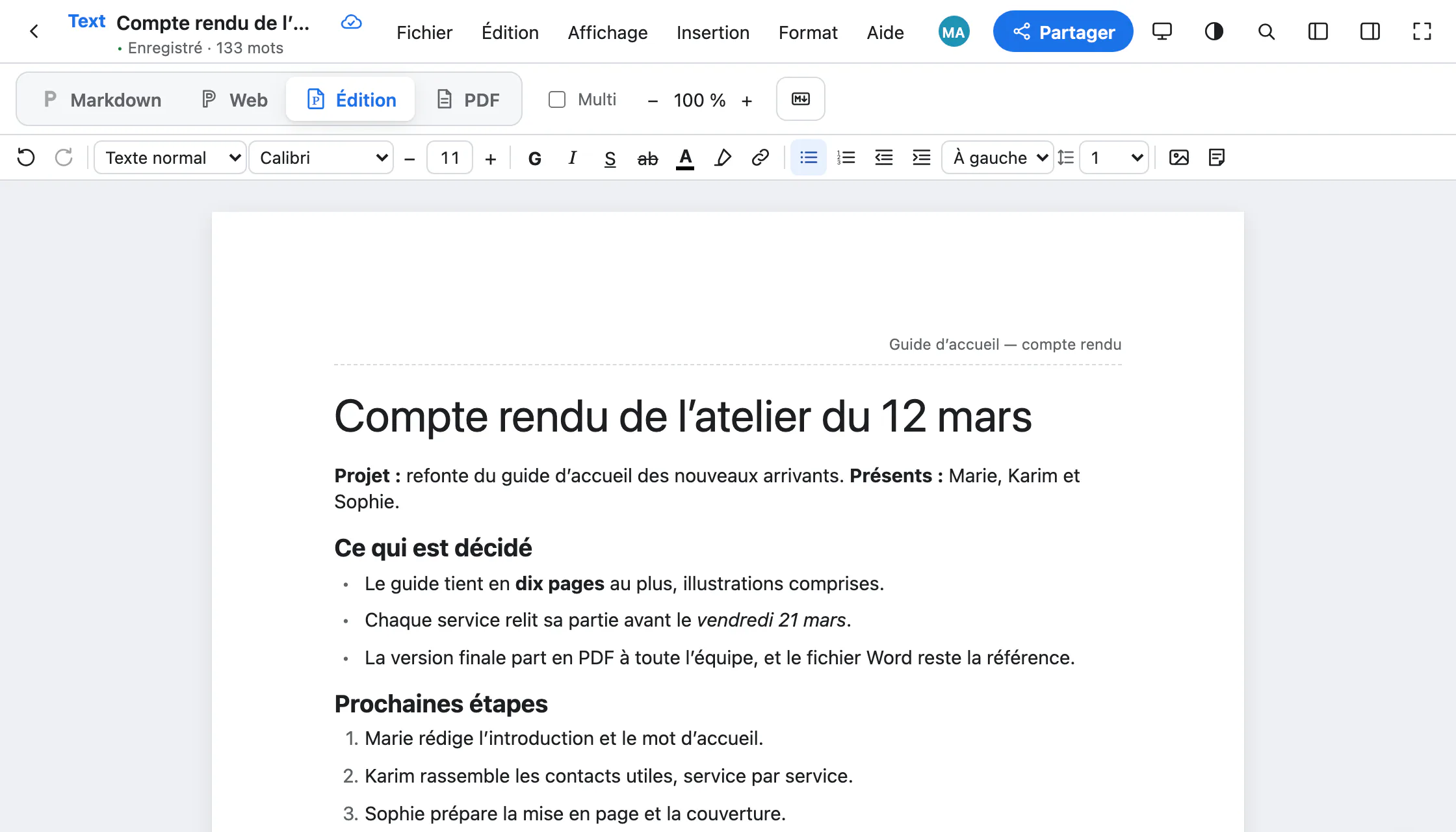
Paginel guarda automáticamente: debajo del nombre del documento aparece «Guardado» en cuanto el servidor ha recibido tu cambio. No tienes que hacer nada antes de cerrar.
Arriba, los botones Markdown, Edición (con sus dos diseños, Web e Impresión) y PDF cambian cómo ves el mismo documento. El texto sigue siendo el mismo; solo cambia la pantalla.
Encuentra tus documentos
- Mis documentos los reúne todos, con los recientes primero y un buscador en la parte superior de la página.
- Desde un documento, la flecha ← a la izquierda de su nombre te lleva de vuelta a Mis documentos.
- Compartidos reúne los códigos de invitación que has dado: quién se ha unido y quién está esperando.
- Añadir a favoritos (el menú de un documento o de una carpeta) deja tus documentos habituales a un clic: una lista de la compra, tus tareas, un tablero. Tu agente los encuentra primero.
La aplicación de escritorio, si la quieres
Todo funciona en el navegador. Si prefieres trabajar en tu ordenador, la aplicación de escritorio (macOS, Windows, Linux) abre tus archivos .docx y Markdown, incluso sin conexión, y los guarda en el archivo original (⌘S). Es gratuita con una cuenta: consulta Descargar.
Para ir más lejos
- Cómo funciona Paginel La aplicación, el servidor y cómo viajan tus cambios, sin jerga.
- Invitar y compartir Invitar con un enlace o un código, elegir cuánto dura, quitar un acceso.
- Conectar Claude o ChatGPT En tres pasos: Claude o ChatGPT en tus documentos, y cómo quitarle el acceso.
- Escribir en Markdown La vista Markdown, la sintaxis útil, pegar Markdown, los agentes.
- Tomar notas en la vista Web Una página limpia sin hoja, donde el Markdown que escribes se formatea solo.
- Dar formato en la vista Edición Estilos, fuente y tamaño, imágenes, comentarios y el archivo de Word.
- Exportar a PDF La vista PDF, la descarga, PDF/A para archivar.
- Gestión de datos Dónde están tus documentos, quién puede leerlos, cómo recuperarlos y borrarlos.
- El conector de Paginel (MCP) El conector en detalle: Claude, ChatGPT, Claude Code, la autorización, el modo agente.
- Tokens de API Da a un agente (Claude Code, un script) acceso a un documento, una carpeta o una sección: derechos, caducidad, SKILL, seguridad.
- Extensión para VS Code Tus archivos Markdown y Word en VS Code, el PDF, un archivo Markdown sincronizado para tus agentes.
- A local model (Ollama) An Ollama model reads and adds to a document on your computer; everything stays on the computer.
- Ayuda Las preguntas que más nos hacen.