En la documentación Invitar y compartir
Invitar y compartir
Para escribir en grupo, creas un código de invitación: eliges lo que puede hacer la persona y cuánto dura el código. Entra con su nombre, sin crear una cuenta.
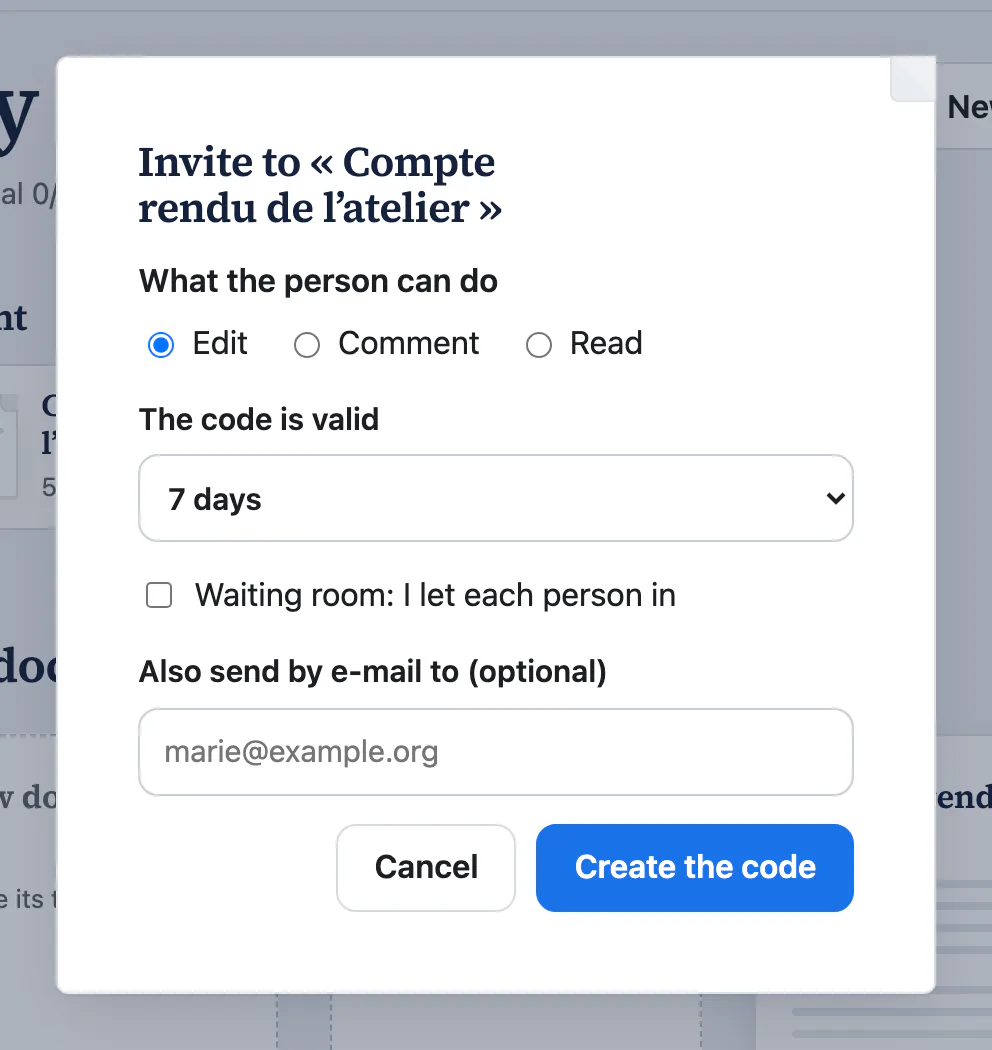
Crear un código de invitación
- En el documento, el botón Compartir, arriba a la derecha, y después Invitar…; o, en Mis documentos, el menú ⋯ del documento (o haz clic derecho en él) y después Compartir…, parte Invitar.
- Elige lo que puede hacer la persona: Edición, Comentar o Leer.
- Elige durante cuánto tiempo es válido el código (véase más abajo).
- Crea el código: Paginel muestra el código y el enlace. Cópialos y envíalos como quieras. También puedes indicar una dirección: Paginel envía la invitación por correo electrónico.
Cuánto tiempo es válido el código
| Duración | Para qué |
|---|---|
| Mientras dure mi sesión | Una reunión o un taller: el código deja de funcionar cuando termina tu sesión. |
| 24 horas | Una revisión rápida. |
| 7 días | Un trabajo de una semana. |
| Hasta que lo retire | Un equipo que vuelve con frecuencia. Acuérdate de retirarlo cuando termine el trabajo. |
Lo que ve la persona invitada
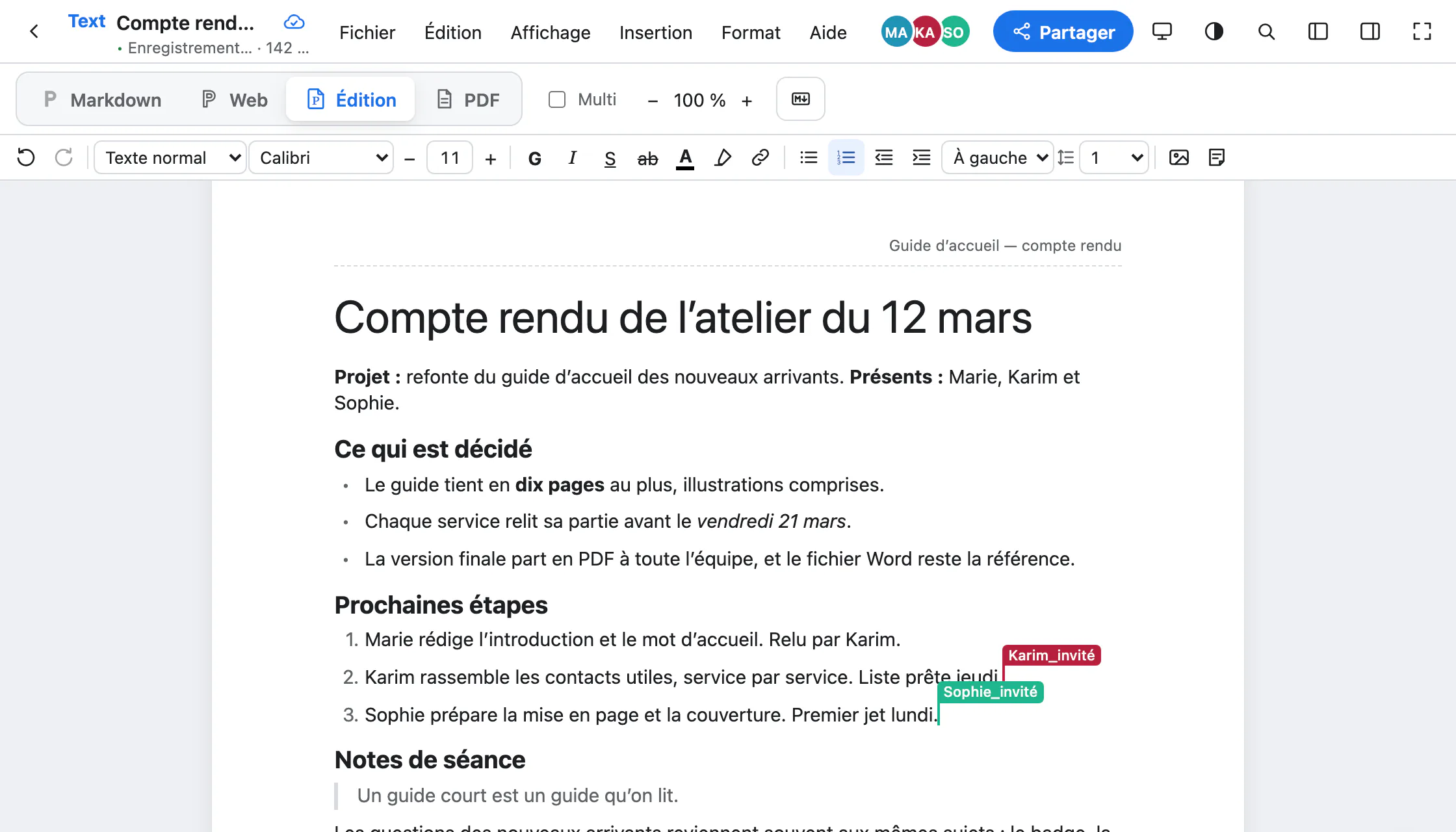
Abre el enlace, escribe su nombre y entra en el documento: no tiene que crear una cuenta. Los demás ven su cursor y su nombre, marcado como «invitado».
Con la casilla Sala de espera, la persona espera hasta que la dejes entrar: Mis documentos te lo indica arriba a la derecha, con Dejar entrar y Rechazar.
Retirar un acceso
En Compartir…, la parte Quién tiene acceso muestra quién está esperando, las personas que han entrado y cada código válido, con quién lo ha usado. En el documento, el mismo «Quién tiene acceso» sigue la invitación.
- Retirar a una persona: sale del documento.
- Cancelar un código: ya nadie puede entrar con él, y quienes entraron con él también pierden su acceso.
Compartir la dirección del documento
En Compartir…, la dirección del documento. Nunca cambia, y solo abre el documento a las personas que tienen acceso.
El ajuste Enlace abierto a cualquiera decide el resto: Cerrado (solo entran las personas invitadas o admitidas), Lectura (cualquiera que tenga la dirección puede leer) o Comentario (cualquiera que haya iniciado sesión con la dirección puede comentar).
Hacerse cargo de una sección
Un título y lo que le sigue forman una sección. En el panel de la derecha (⌘\), pestaña Secciones, el menú ⋯ de una sección ofrece Asumir (Prendre en charge): te conviertes en su responsable, y los demás ya no la editan sin tu acuerdo. Por defecto, pueden seguir comentándola.
Al hacer clic con el botón derecho en un título, también se ofrece Compartir la sección… (Partager la section…): su enlace abre esa parte sola, con el resto plegado.
Lo que todavía no existe
- Abrir un documento de SharePoint, OneDrive o Dropbox para compartirlo: próximamente.
- El modo sugerencia: un invitado edita o comenta, pero no propone cambios que haya que aceptar.
Para ir más lejos
- Cómo funciona Paginel La aplicación, el servidor y cómo viajan tus cambios, sin jerga.
- Primeros pasos Crear una cuenta, abrir un archivo Word o Markdown, encontrar tus documentos.
- Conectar Claude o ChatGPT En tres pasos: Claude o ChatGPT en tus documentos, y cómo quitarle el acceso.
- Escribir en Markdown La vista Markdown, la sintaxis útil, pegar Markdown, los agentes.
- Tomar notas en la vista Web Una página limpia sin hoja, donde el Markdown que escribes se formatea solo.
- Dar formato en la vista Edición Estilos, fuente y tamaño, imágenes, comentarios y el archivo de Word.
- Exportar a PDF La vista PDF, la descarga, PDF/A para archivar.
- Gestión de datos Dónde están tus documentos, quién puede leerlos, cómo recuperarlos y borrarlos.
- El conector de Paginel (MCP) El conector en detalle: Claude, ChatGPT, Claude Code, la autorización, el modo agente.
- Tokens de API Da a un agente (Claude Code, un script) acceso a un documento, una carpeta o una sección: derechos, caducidad, SKILL, seguridad.
- Extensión para VS Code Tus archivos Markdown y Word en VS Code, el PDF, un archivo Markdown sincronizado para tus agentes.
- A local model (Ollama) An Ollama model reads and adds to a document on your computer; everything stays on the computer.
- Ayuda Las preguntas que más nos hacen.