Dans la documentation Inviter et partager
Inviter et partager
Pour écrire à plusieurs, vous créez un code d’invitation : vous choisissez ce que la personne pourra faire et combien de temps le code vaut. Elle entre avec son nom, sans créer de compte.
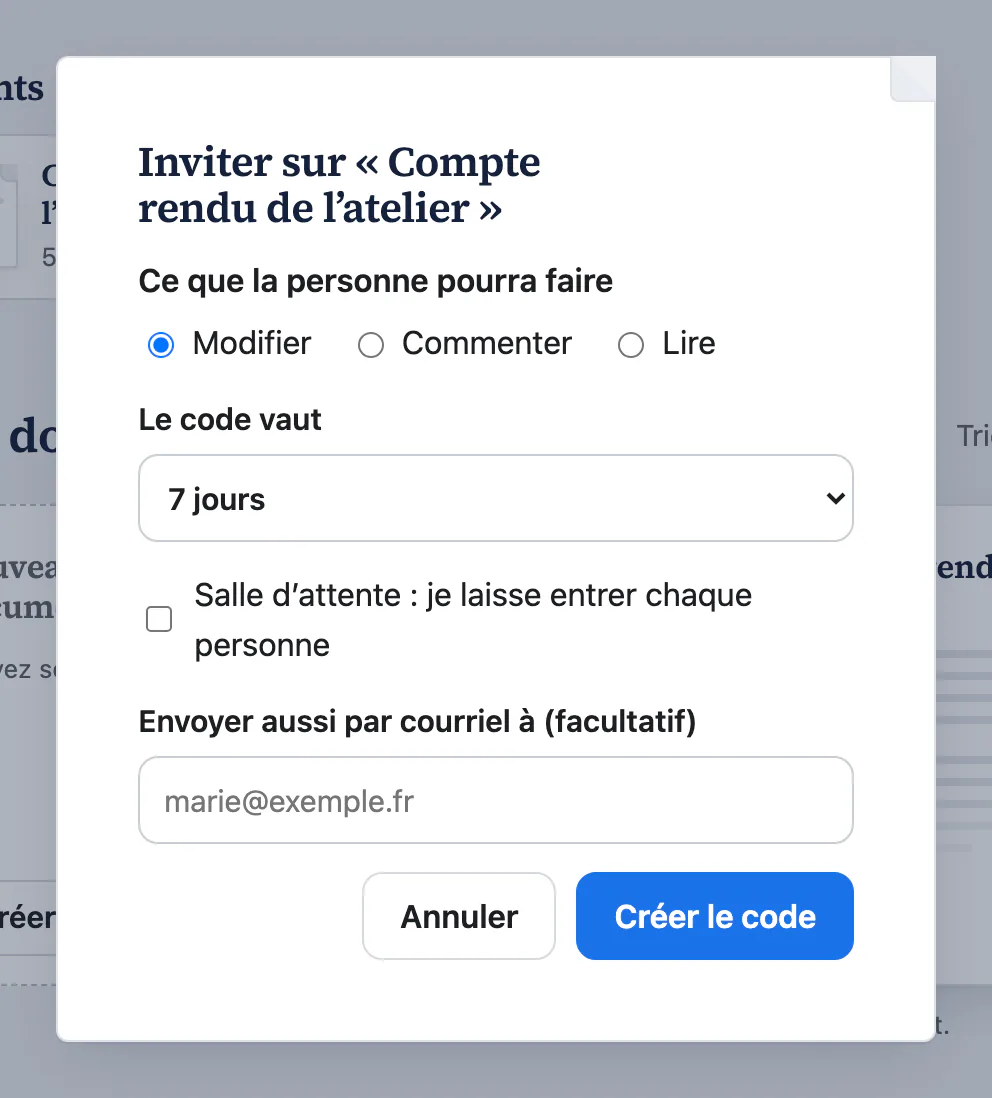
Créer un code d’invitation
- Dans Mes documents, ouvrez le menu ⋯ du document (ou faites un clic droit dessus), puis Inviter…
- Choisissez ce que la personne pourra faire : Modifier, Commenter ou Lire.
- Choisissez combien de temps le code vaut (voir ci-dessous).
- Créer le code. Paginel affiche le code et le lien ; Copier le lien, puis envoyez-le comme vous voulez. Vous pouvez aussi donner une adresse : Paginel envoie l’invitation par courriel.
Combien de temps le code vaut
| Durée | Pour quoi |
|---|---|
| Le temps de ma séance | Une réunion, un atelier : le code cesse de marcher quand votre séance se termine. |
| 24 heures | Une relecture rapide. |
| 7 jours | Un travail de la semaine. |
| Jusqu’à ce que je le retire | Une équipe qui revient souvent. Pensez à le retirer quand le travail est fini. |
Ce que voit la personne invitée
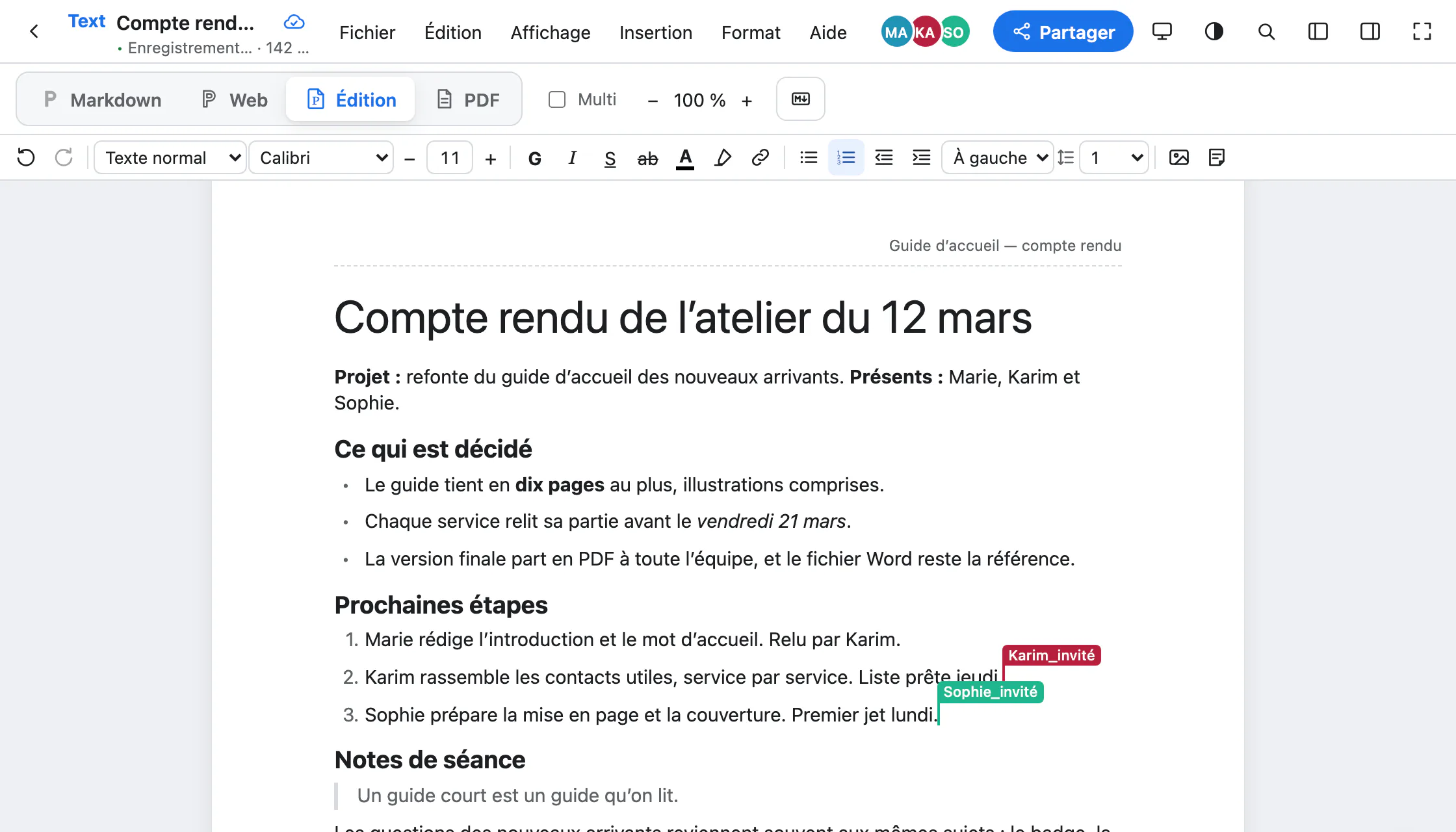
Elle ouvre le lien, écrit son nom, et entre dans le document : pas de compte à créer. Les autres voient son curseur et son nom, avec la mention « invité ».
Avec la case Salle d’attente, elle attend que vous la laissiez entrer : Mes documents vous le signale en haut à droite, avec Laisser entrer et Refuser.
Retirer un accès
Dans Mes documents, menu ⋯ du document, Codes d’accès… : vous voyez chaque code, ce qu’il permet et qui l’a utilisé.
- Retirer une personne : elle quitte le document.
- Annuler ce code : personne ne peut plus entrer avec, et ceux qui sont venus avec perdent aussi leur accès.
Partager l’adresse du document
Dans Mes documents, Partager… donne l’adresse du document. Elle ne change jamais et n’ouvre le document qu’aux personnes qui y ont droit.
Le réglage Lien ouvert à tous décide du reste : Fermé (seules les personnes invitées ou acceptées entrent), Lecture (toute personne qui a l’adresse peut lire) ou Commentaire (toute personne connectée qui a l’adresse peut commenter).
Confier une section
Un titre et ce qui le suit forment une section. Dans le panneau de droite (⌘\), onglet Sections, le menu ⋯ d’une section propose Prendre en charge : vous en devenez responsable, et les autres ne la modifient plus sans votre accord. Par défaut, ils peuvent encore la commenter.
Un clic droit sur un titre propose aussi Partager la section… : son lien ouvre cette partie seule, le reste replié.
Ce qui n’existe pas encore
- L’ouverture d’un document SharePoint, OneDrive ou Dropbox pour le partager : bientôt.
- Le mode suggestion : un invité modifie ou commente, il ne propose pas de modifications à accepter.
Pour aller plus loin
- Comment marche Paginel L’application, le serveur, et comment vos modifications voyagent, sans jargon.
- Démarrer Créer un compte, ouvrir un fichier Word ou Markdown, retrouver ses documents.
- Écrire en Markdown La vue Markdown, la syntaxe utile, coller du Markdown, les agents.
- Prendre des notes en vue Web Une page épurée, sans feuille, où le Markdown tapé se met en forme.
- Mettre en forme en vue Édition Styles, police et taille, images, commentaires, et le fichier Word.
- Exporter en PDF La vue PDF, le téléchargement, le PDF/A pour l’archivage.
- Gestion des données Où sont vos documents, qui peut les lire, comment les reprendre et les effacer.
- Aide Les questions qu’on nous pose le plus.