Dans la documentation Écrire en Markdown
Markdown
Écrire en Markdown
Le Markdown est du texte simple : des dièses pour les titres, des astérisques pour le gras. Dans Paginel, c’est une vue du document comme les autres : ce que vous y tapez arrive dans le même document, et dans le même fichier Word.
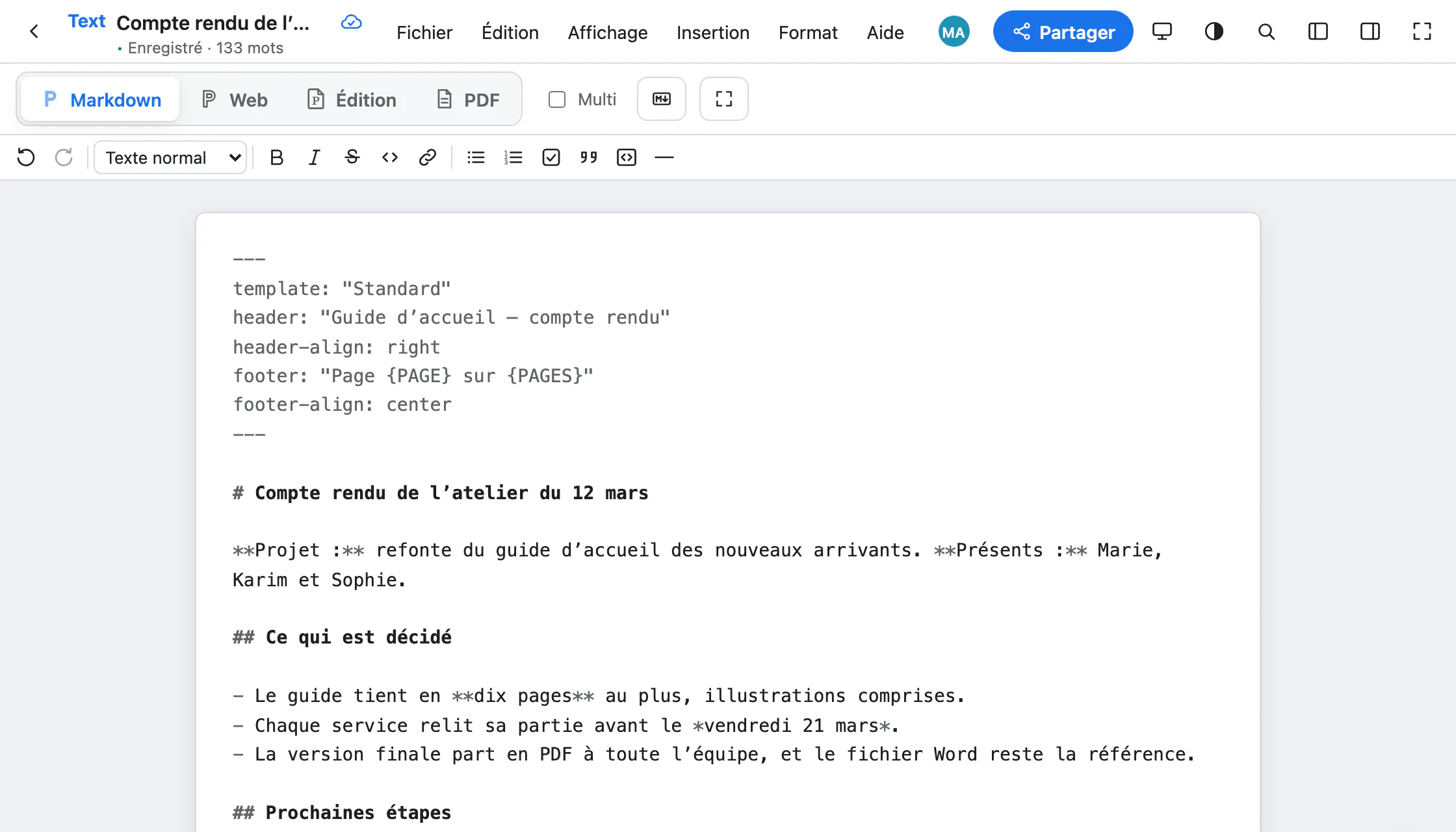
La vue Markdown
Le bouton Markdown, en haut, ou ⌥⇧⌘1, montre le texte source du document. Vous y tapez directement ; après une courte pause, le texte passe dans le document, paragraphe par paragraphe. Les paragraphes que vous n’avez pas touchés gardent toute leur mise en forme Word.
La barre d’outils écrit les balises pour vous : gras, italique, barré, code, lien, listes, tâche, citation, bloc de code, ligne horizontale.
Un document, en Markdown
Le haut du fichier, entre deux lignes ---, règle la mise en page : le modèle, l’en-tête, le pied de page. Le reste est le texte.
compte-rendu.md---template: "Standard"footer: "Page {PAGE} sur {PAGES}"---# Compte rendu de l’atelier du 12 mars**Projet :** refonte du guide d’accueil.## Ce qui est décidé- Le guide tient en **dix pages** au plus.- Chaque service relit sa partie avant le *21 mars*.> Un guide court est un guide qu’on lit. La syntaxe utile
| Vous tapez | Vous obtenez |
|---|---|
# Titre | Un titre de niveau 1 (## pour le niveau 2, jusqu’à ######) |
**gras** | Du gras |
*italique* | De l’italique |
~~barré~~ | Du texte barré |
`code` | Du code dans le texte |
[texte](https://…) | Un lien |
- élément | Une liste à puces (en retrait : une sous-liste) |
1. élément | Une liste numérotée |
- [ ] à faire | Une tâche, avec sa case ☐ |
> citation | Une citation |
``` | Un bloc de code (une ligne ``` avant, une après) |
--- | Une ligne horizontale |
texte[^1] | Un appel de note ; la note s’écrit plus bas : [^1]: … |
Coller du Markdown
Dans la vue Édition ou la vue Web, un Markdown collé (⌘V) devient du texte mis en forme : les titres prennent les styles du document. C’est pratique pour une réponse d’assistant ou un fichier de notes. Pour coller le texte tel quel, avec ses dièses : Édition › Coller sans mise en forme (⌘⇧V).
Dans l’autre sens, Édition › Copier en Markdown copie la sélection en Markdown, et Fichier › Télécharger › Markdown (.md) enregistre tout le document.
Le Markdown, langue des agents
Les agents d’IA lisent et écrivent un document Paginel en Markdown, comme vous dans cette vue. Un agent (Claude Code, un script) se branche avec un jeton d’API, créé dans Agents et API, à gauche de Mes documents. Dans le document, il apparaît sous son nom : vous pouvez le suivre, le mettre en pause ou l’exclure.
Deux astuces
- Sur ordinateur, la case Multi, à côté des boutons de vue, montre le source Markdown à côté de la vue Édition : ce que vous tapez d’un côté apparaît de l’autre.
- Dans la vue Édition, Édition › Mode Markdown met en forme en tapant :
##en début de ligne fait un titre,**mot**le met en gras. Il est désactivé par défaut.
Ce que le Markdown ne porte pas
- Les espacements, les retraits et les taquets d’un paragraphe ne s’écrivent pas en Markdown : la vue les garde, sans les montrer.
- Les tableaux Markdown sont gardés, mais ne se modifient pas encore comme des tableaux.
- Une ligne collée seule n’est reconnue comme Markdown que si elle commence par une marque de bloc (
#,-,>…).
Pour aller plus loin
- Comment marche Paginel L’application, le serveur, et comment vos modifications voyagent, sans jargon.
- Démarrer Créer un compte, ouvrir un fichier Word ou Markdown, retrouver ses documents.
- Inviter et partager Inviter par un lien ou un code, choisir sa durée, retirer un accès.
- Prendre des notes en vue Web Une page épurée, sans feuille, où le Markdown tapé se met en forme.
- Mettre en forme en vue Édition Styles, police et taille, images, commentaires, et le fichier Word.
- Exporter en PDF La vue PDF, le téléchargement, le PDF/A pour l’archivage.
- Gestion des données Où sont vos documents, qui peut les lire, comment les reprendre et les effacer.
- Aide Les questions qu’on nous pose le plus.