Dans la documentation Comment marche Paginel
Comment marche Paginel
Ce qui se passe quand vous écrivez dans Paginel, sans jargon : où tourne le traitement de texte, ce que fait le serveur, et comment vos modifications arrivent chez les autres. Pour commencer tout de suite : Démarrer.
Trois pièces
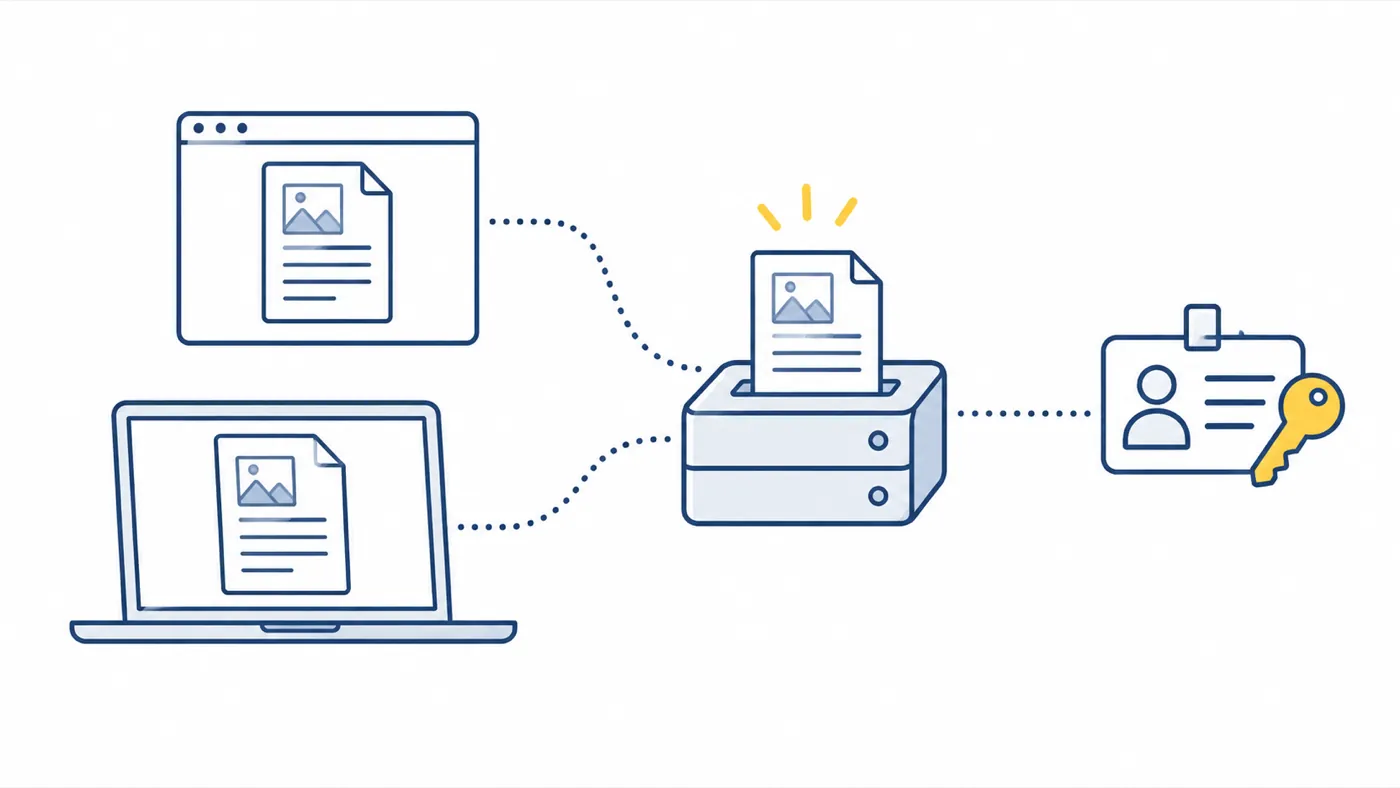
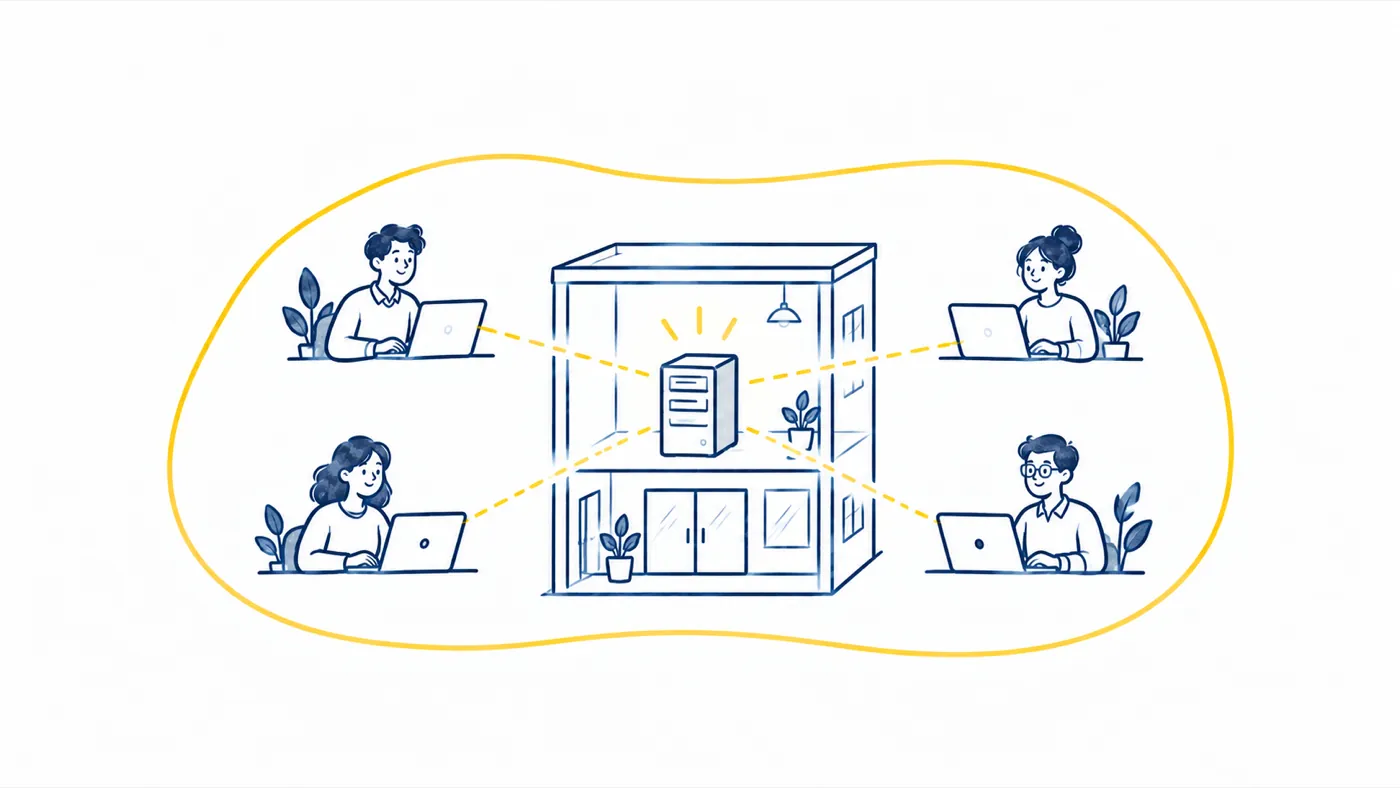
L’application, sur votre ordinateur ou dans votre navigateur : c’est elle qui fait tout le traitement de texte. Le serveur de documents garde la copie commune de chaque document partagé et la tient à jour. La plateforme sait qui vous êtes : votre compte, votre offre, vos invitations.
Pour un document qui reste sur votre ordinateur, seule la première pièce sert.
Sur votre ordinateur : l’application de bureau
L’application de bureau est un traitement de texte complet, comme on en installait autrefois : elle lit et écrit les fichiers Word elle-même, met le texte en pages et fabrique le PDF, sur votre machine. Vos fichiers restent dans vos dossiers.
C’est pour cela qu’elle fonctionne sans réseau : rien d’essentiel n’est ailleurs. Le réseau ne sert qu’à partager un document et à recevoir les mises à jour.

Dans le navigateur : le même moteur
Dans le navigateur, c’est le même traitement de texte, le même code, préparé pour tourner dans la page. Rien à installer, et les pages sont coupées au même endroit que dans l’application.
Comment vos modifications voyagent
Quand un document est partagé, votre application garde une ligne ouverte avec le serveur, comme un appel téléphonique qui ne raccroche pas. Chaque frappe part aussitôt, en un tout petit message, et arrive chez les autres en quelques millisecondes.
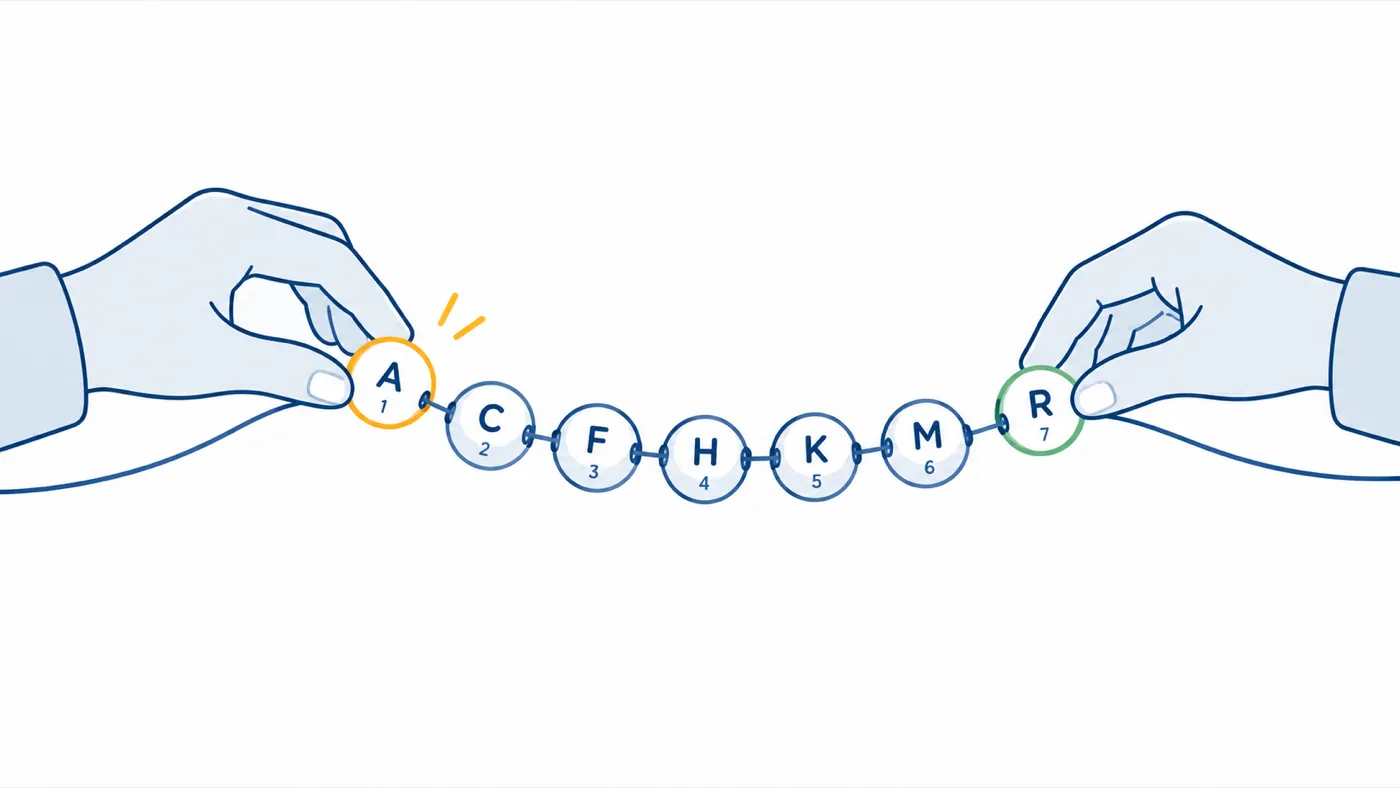
Comment éviter que deux personnes qui écrivent en même temps ne s’écrasent ? Chaque lettre porte une étiquette unique, un peu comme des perles numérotées sur un fil : on sait toujours où la ranger, quel que soit l’ordre d’arrivée. Les modifications se fusionnent donc toutes seules, sans « conflit » à régler.
Hors ligne, c’est la même chose en différé : vos messages attendent sur votre ordinateur, puis partent à la reconnexion et se rangent à leur place.
Technique
Le serveur de documents
Il reçoit chaque modification, vérifie qu’elle est permise (qui a le droit d’écrire dans quelle section, ce qui est verrouillé), la garde, puis la renvoie aux autres. Il garde aussi l’historique, pour revenir en arrière.
Le serveur ouvre vos documents seulement pour les faire fonctionner : fusionner, vérifier, exporter. Il ne les lit pas pour autre chose (voir Gestion des données).
La plateforme : comptes, offres, invités
Quand vous ouvrez un document partagé, la plateforme vérifie qui vous êtes et à quoi vous avez droit, puis vous remet un billet pour ce document. C’est elle qui crée les codes d’invitation et applique les limites de votre offre. Elle n’intervient pas pendant que vous écrivez.

Développeurs et agents
Les agents d’IA
Un agent se branche comme une personne de plus. Claude, ChatGPT ou Claude Code passe par le connecteur Paginel (MCP) : vous l’autorisez une fois, pour ce que vous choisissez. Un script, ou un agent sur un seul document, passe par l’API REST, avec un jeton d’API que vous créez et révoquez, et une SKILL, un fichier servi par la plateforme (/agent/SKILL.md), qui décrit Paginel et toute l’API. L’agent n’a que les droits que vous lui donnez et écrit sous son nom, sous la responsabilité de quelqu’un ; on peut le mettre en pause ou l’exclure. Paginel n’appelle aucun modèle de lui-même : vous choisissez l’agent et son fournisseur.
Pour commencer : Brancher Claude ou ChatGPT. Le détail : le connecteur Paginel ; les droits d’un jeton, où le mettre, Claude Code et les bonnes pratiques : les jetons d’API.
Chez vous, en entreprise
Le serveur de documents et la plateforme tiennent dans un seul paquet, pour un serveur Linux. Une organisation peut l’installer sur ses propres machines, avec nous : les applications de ses salariés s’y connectent, et rien ne passe chez nous (voir Paginel pour les professionnels).
Pour aller plus loin
- Démarrer Créer un compte, ouvrir un fichier Word ou Markdown, retrouver ses documents.
- Inviter et partager Inviter par un lien ou un code, choisir sa durée, retirer un accès.
- Brancher Claude ou ChatGPT En trois gestes : Claude ou ChatGPT dans vos documents, et comment couper son accès.
- Écrire en Markdown La vue Markdown, la syntaxe utile, coller du Markdown, les agents.
- Prendre des notes en vue Web Une page épurée, sans feuille, où le Markdown tapé se met en forme.
- Mettre en forme en vue Édition Styles, police et taille, images, commentaires, et le fichier Word.
- Exporter en PDF La vue PDF, le téléchargement, le PDF/A pour l’archivage.
- Gestion des données Où sont vos documents, qui peut les lire, comment les reprendre et les effacer.
- Le connecteur Paginel (MCP) Le connecteur en détail : Claude, ChatGPT, Claude Code, l’autorisation, le mode agent.
- Jetons d’API Donner à un agent (Claude Code, un script) l’accès à un document, un dossier ou une section : droits, échéance, SKILL, sécurité.
- Extension VS Code Vos Markdown et vos Word dans VS Code, le PDF, un Markdown synchronisé pour vos agents.
- Un modèle local (Ollama) Un modèle d’Ollama lit et complète un document de votre ordinateur ; tout reste sur l’ordinateur.
- Aide Les questions qu’on nous pose le plus.