Dans la documentation Exporter en PDF
Exporter en PDF
La vue PDF montre les pages exactes du PDF : mêmes lignes, mêmes coupures de page. On y vérifie le document avant de l’envoyer ; on le télécharge en un clic.
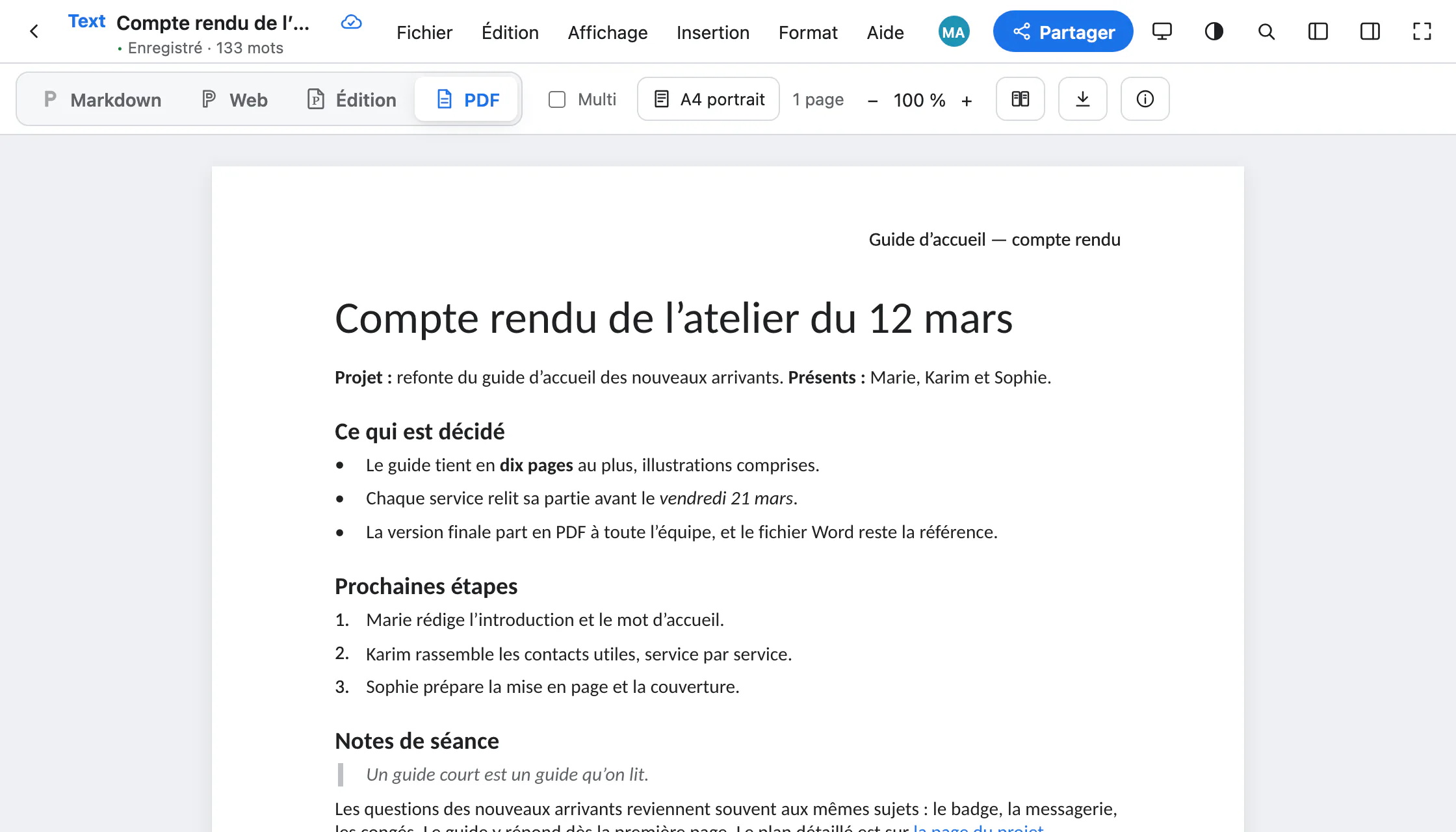
La vue PDF
Le bouton PDF, en haut, ou ⌥⇧⌘3. Les pages sont calculées par le même moteur que le fichier PDF : ce que vous voyez est ce qui sera imprimé.
On n’y modifie rien : une touche tapée sur la page rappelle d’écrire dans la vue Édition ou Web. On peut y sélectionner et copier du texte, et y ajouter un commentaire.
Vérifier avant d’envoyer
- A4 portrait (ou le format du document) ouvre la mise en page : marges, format, orientation.
- Comparer avec le PDF affiche le vrai fichier PDF à côté des pages, à la même échelle.
- Ajuster l’impression dit où régler ce qui ne convient pas : la mise en page, la vue Édition, les en-têtes.
- Si une police a été remplacée ou qu’une image manque, un avertissement discret apparaît dans la même barre.
Télécharger le PDF
- Dans la vue PDF, le bouton Télécharger le PDF ; ou, de n’importe quelle vue, Fichier › Télécharger › PDF.
- Le fichier porte le nom du document. Les polices y sont incorporées, les liens restent cliquables, et chaque titre devient un signet.
Fichier › Imprimer ou enregistrer en PDF… (⌘P) ouvre le même PDF dans un onglet, prêt à imprimer.
Pour l’archivage : le PDF/A
Fichier › Télécharger › PDF/A, pour l’archivage. Paginel produit un PDF/A-2a quand le document le permet, sinon un PDF/A-2b, et vous dit le niveau atteint, ou pourquoi c’est impossible.
Un PDF lisible par tous
Le PDF est balisé : titres, listes, tableaux, notes et liens sont annoncés aux lecteurs d’écran, dans l’ordre du texte. Son titre, son auteur et sa langue se règlent dans Fichier › Propriétés du document.
Pour aller plus loin
- Comment marche Paginel L’application, le serveur, et comment vos modifications voyagent, sans jargon.
- Démarrer Créer un compte, ouvrir un fichier Word ou Markdown, retrouver ses documents.
- Inviter et partager Inviter par un lien ou un code, choisir sa durée, retirer un accès.
- Écrire en Markdown La vue Markdown, la syntaxe utile, coller du Markdown, les agents.
- Prendre des notes en vue Web Une page épurée, sans feuille, où le Markdown tapé se met en forme.
- Mettre en forme en vue Édition Styles, police et taille, images, commentaires, et le fichier Word.
- Gestion des données Où sont vos documents, qui peut les lire, comment les reprendre et les effacer.
- Aide Les questions qu’on nous pose le plus.