En la documentación Exportar a PDF
Exportar a PDF
La vista PDF muestra las páginas exactas del PDF: las mismas líneas y los mismos saltos de página. Allí revisas el documento antes de enviarlo y lo descargas con un solo clic.
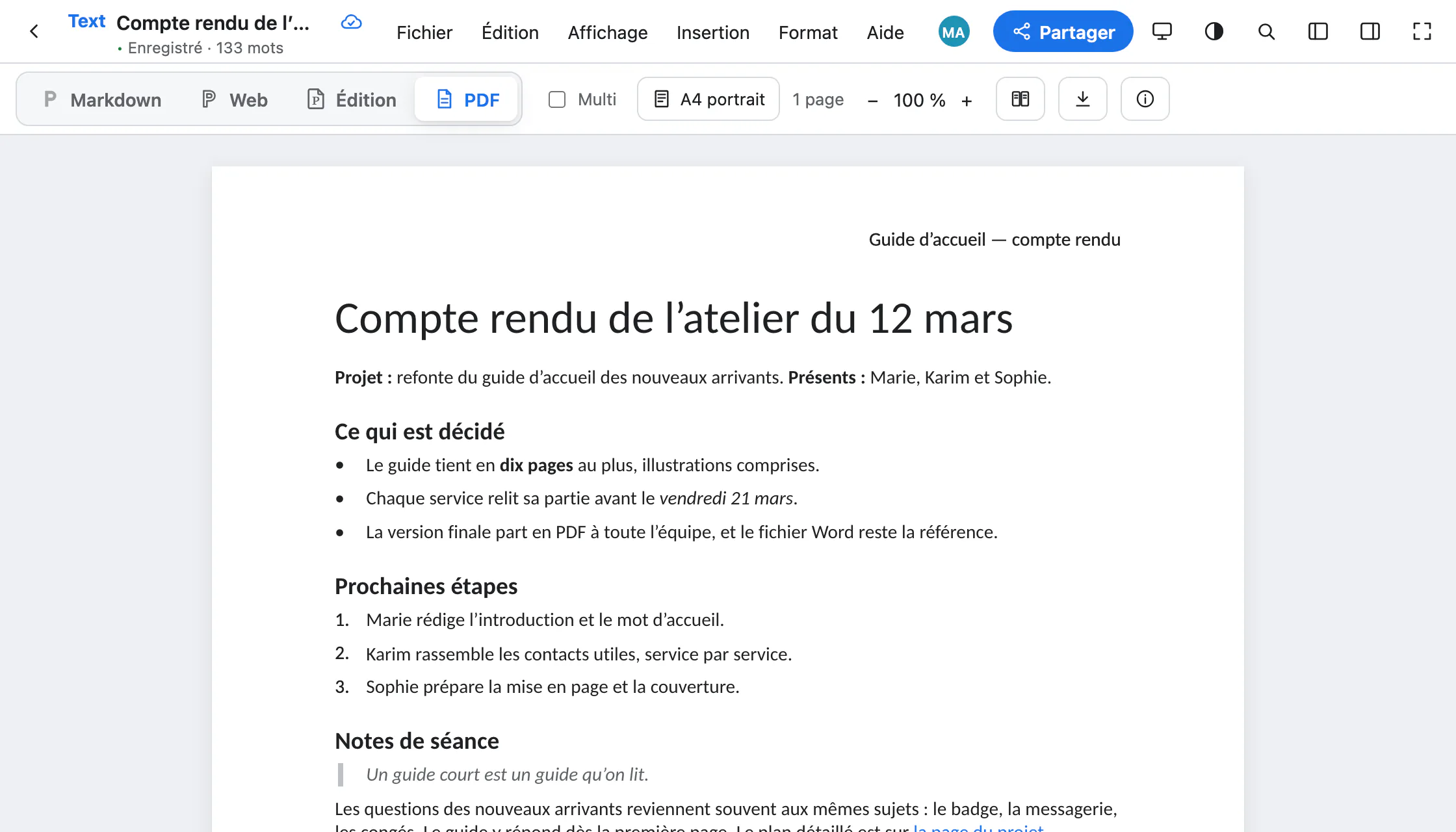
La vista PDF
El botón PDF, arriba, o ⌥⇧⌘3. Las páginas las calcula el mismo motor que el archivo PDF: lo que ves es lo que se imprimirá.
Allí no se edita nada: si pulsas una tecla sobre la página, se te recordará que escribas en la vista Edición o en la vista Web. Sí puedes seleccionar y copiar texto, y añadir un comentario.
Revisar antes de enviar
- A4 vertical (o el formato del documento) abre la configuración de página: márgenes, tamaño y orientación.
- Comparar con el PDF muestra el archivo PDF real junto a las páginas, a la misma escala.
- Ajustar la impresión indica dónde corregir lo que no está bien: configuración de página, la vista Edición, los encabezados.
- Si se ha sustituido una fuente o falta una imagen, aparece una advertencia discreta en la misma barra.
Descargar el PDF
- En la vista PDF, el botón Descargar el PDF; o, desde cualquier vista, Archivo › Descargar › PDF.
- El archivo lleva el nombre del documento. Las fuentes van incrustadas, los enlaces siguen siendo pulsables y cada título se convierte en un marcador.
Archivo › Imprimir o guardar como PDF… (⌘P) abre el mismo PDF en una pestaña, listo para imprimir.
Para archivar: PDF/A
Archivo › Descargar › PDF/A, para archivar. Paginel genera un PDF/A-2a cuando el documento lo permite; si no, un PDF/A-2b, y te indica el nivel alcanzado o por qué no es posible.
Un PDF legible para todos
El PDF está etiquetado: los títulos, las listas, las tablas, las notas y los enlaces se anuncian a los lectores de pantalla, en orden de lectura. Su título, autor e idioma se definen en Archivo › Propiedades del documento.
Para ir más lejos
- Cómo funciona Paginel La aplicación, el servidor y cómo viajan tus cambios, sin jerga.
- Primeros pasos Crear una cuenta, abrir un archivo Word o Markdown, encontrar tus documentos.
- Invitar y compartir Invitar con un enlace o un código, elegir cuánto dura, quitar un acceso.
- Conectar Claude o ChatGPT En tres pasos: Claude o ChatGPT en tus documentos, y cómo quitarle el acceso.
- Escribir en Markdown La vista Markdown, la sintaxis útil, pegar Markdown, los agentes.
- Tomar notas en la vista Web Una página limpia sin hoja, donde el Markdown que escribes se formatea solo.
- Dar formato en la vista Edición Estilos, fuente y tamaño, imágenes, comentarios y el archivo de Word.
- Gestión de datos Dónde están tus documentos, quién puede leerlos, cómo recuperarlos y borrarlos.
- El conector de Paginel (MCP) El conector en detalle: Claude, ChatGPT, Claude Code, la autorización, el modo agente.
- Tokens de API Da a un agente (Claude Code, un script) acceso a un documento, una carpeta o una sección: derechos, caducidad, SKILL, seguridad.
- Extensión para VS Code Tus archivos Markdown y Word en VS Code, el PDF, un archivo Markdown sincronizado para tus agentes.
- A local model (Ollama) An Ollama model reads and adds to a document on your computer; everything stays on the computer.
- Ayuda Las preguntas que más nos hacen.