En la documentación Escribir en Markdown
Markdown
Escribir en Markdown
Markdown es texto simple: almohadillas para los títulos, asteriscos para la negrita. En Paginel, es una vista del documento como las demás: lo que escribes ahí entra en el mismo documento y en el mismo archivo Word.
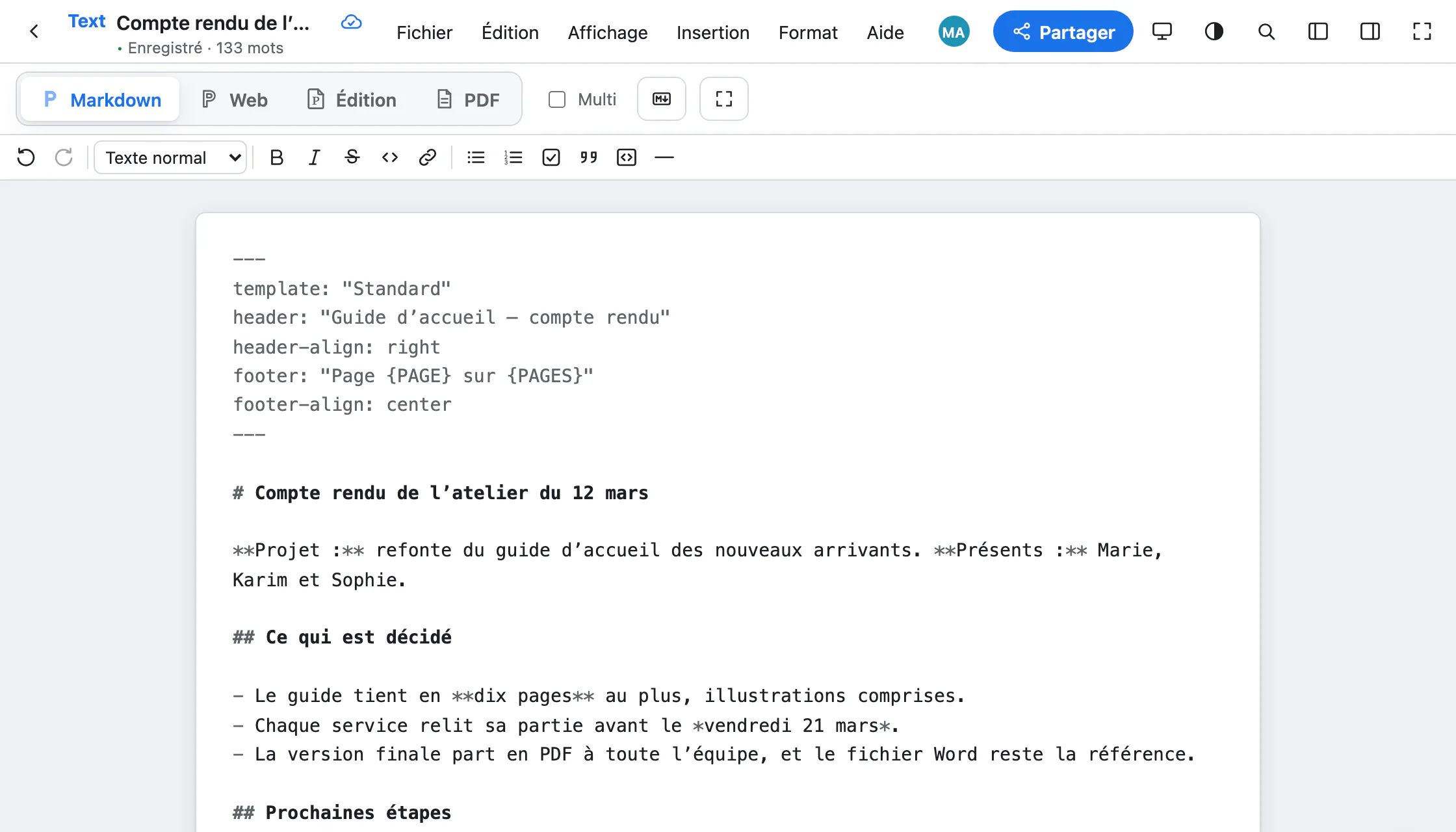
La vista Markdown
El botón Markdown, arriba, o ⌥⇧⌘1, muestra el texto fuente del documento. Escribes en él directamente; tras una breve pausa, el texto pasa al documento, párrafo a párrafo. Los párrafos que no has tocado conservan todo su formato de Word.
La barra de herramientas escribe las marcas por ti: negrita, cursiva, tachado, código, enlace, listas, tarea, cita, bloque de código, línea horizontal.
Un documento, en Markdown
La parte superior del archivo, entre dos líneas ---, define la maquetación: la plantilla, el encabezado y el pie de página. El resto es el texto.
acta.md---template: "Standard"footer: "Página {PAGE} de {PAGES}"---# Acta del taller del 12 de marzo**Proyecto:** renovación de la guía de bienvenida.## Lo que se ha decidido- La guía tiene **diez páginas** como máximo.- Cada equipo revisa su parte antes del *21 de marzo*.> Una guía corta es una guía que la gente lee. La sintaxis útil
| Escribes | Obtienes |
|---|---|
# Heading | Un título de nivel 1 (## para el nivel 2, hasta ######) |
**negrita** | Negrita |
*cursiva* | Cursiva |
~~tachado~~ | Texto tachado |
`código` | Código en línea |
[texto](https://…) | Un enlace |
- elemento | Una lista con viñetas (con sangría: una sublista) |
1. elemento | Una lista numerada |
- [ ] por hacer | Una tarea, con su casilla ☐ |
> cita | Una cita |
``` | Un bloque de código (una línea ``` antes, otra después) |
--- | Una línea horizontal |
texto[^1] | Una llamada a nota al pie; la nota se escribe más abajo: [^1]: … |
Pegar Markdown
En la vista Edición o en la vista Web, el Markdown pegado (⌘V) se convierte en texto con formato: los títulos toman los estilos del documento. Resulta práctico para una respuesta de un asistente o un archivo de notas. Para pegar el texto tal cual, con sus almohadillas: Edición › Pegar sin formato (Coller sans mise en forme, ⌘⇧V).
A la inversa, Edición › Copiar como Markdown (Copiar como Markdown) copia la selección en Markdown, y Archivo › Descargar › Markdown (.md) guarda todo el documento.
Markdown, el lenguaje de los agentes
Los agentes de IA leen y escriben un documento de Paginel en Markdown, igual que tú en esta vista. Claude, ChatGPT o Claude Code se conectan mediante el conector de Paginel (consulta Conectar Claude o ChatGPT); un script, o un agente sobre un solo documento, con un token de API, creado en Agentes y API («Para desarrolladores») o desde el documento. En el documento, el agente aparece con su nombre: puedes seguirlo, pausarlo o excluirlo.
Dos consejos
- En ordenador, la casilla Multi, junto a los botones de vista, muestra el código fuente Markdown al lado de la vista Edición: lo que escribes en un lado aparece en el otro.
- En la vista Edición, Edición › Modo Markdown (Mode Markdown) da formato mientras escribes:
##al principio de una línea crea un título,**palabra**la pone en negrita. Viene desactivado de forma predeterminada.
Lo que el Markdown no recoge
- El espaciado, las sangrías y las tabulaciones de un párrafo no se escriben en Markdown: la vista los conserva sin mostrarlos.
- Las tablas se editan aquí, en su texto Markdown; la vista Edición todavía no puede editarlas como tablas.
- Una línea pegada sola solo se reconoce como Markdown si empieza por una marca de bloque (
#,-,>…).
Para ir más lejos
- Cómo funciona Paginel La aplicación, el servidor y cómo viajan tus cambios, sin jerga.
- Primeros pasos Crear una cuenta, abrir un archivo Word o Markdown, encontrar tus documentos.
- Invitar y compartir Invitar con un enlace o un código, elegir cuánto dura, quitar un acceso.
- Conectar Claude o ChatGPT En tres pasos: Claude o ChatGPT en tus documentos, y cómo quitarle el acceso.
- Tomar notas en la vista Web Una página limpia sin hoja, donde el Markdown que escribes se formatea solo.
- Dar formato en la vista Edición Estilos, fuente y tamaño, imágenes, comentarios y el archivo de Word.
- Exportar a PDF La vista PDF, la descarga, PDF/A para archivar.
- Gestión de datos Dónde están tus documentos, quién puede leerlos, cómo recuperarlos y borrarlos.
- El conector de Paginel (MCP) El conector en detalle: Claude, ChatGPT, Claude Code, la autorización, el modo agente.
- Tokens de API Da a un agente (Claude Code, un script) acceso a un documento, una carpeta o una sección: derechos, caducidad, SKILL, seguridad.
- Extensión para VS Code Tus archivos Markdown y Word en VS Code, el PDF, un archivo Markdown sincronizado para tus agentes.
- A local model (Ollama) An Ollama model reads and adds to a document on your computer; everything stays on the computer.
- Ayuda Las preguntas que más nos hacen.