Paginel Text pour le bureau
Votre IA, vos documents, votre ordinateur.
Le modèle, le document et l’agent restent chez vous.
Avec Ollama, un modèle d’IA tourne sur votre ordinateur. L’application de bureau Paginel Text lui ouvre les documents que vous lui confiez, et eux seuls : il les lit, les complète et les commente sous vos yeux, signé de son nom. Rien ne part en ligne si votre client MCP, le programme où vous parlez au modèle, utilise ce modèle d’Ollama.
Télécharger Le guide pas à pas
Dans l’application de bureau Paginel Text, version 0.3.0 ou plus récente. Il faut aussi Ollama, un modèle et un client MCP.
Sur l’ordinateurTout reste chez vous
-
Le modèle
Il tourne sur votre ordinateur, avec Ollama.
-
Votre client MCP
Le programme où vous parlez au modèle : nous avons essayé ollmcp et Hermes Agent. Il lance Paginel Text et donne ses outils au modèle.
-
Paginel Text
L’application de bureau, lancée par votre client, est le serveur MCP. Elle n’ouvre aucun port et ne parle qu’au Paginel de cet ordinateur.
-
Votre document
Un fichier de l’ordinateur, ouvert dans Paginel Text. Le modèle n’y touche que par Paginel, jamais par le fichier.
Rien ne quitte l’ordinateur si :
- votre client MCP utilise le modèle d’Ollama de l’ordinateur : Paginel ne voit pas quel modèle il appelle, vérifiez ses réglages ;
- le document est un fichier de l’ordinateur, ouvert dans l’application de bureau.
Les gestesTrois gestes par document
Ouvrez le fichier dans Paginel Text (Fichier › Ouvrir un fichier Word ou Markdown…), puis :
- Insertion › Agent, puis Agent local. Pour une seule section : clic droit sur son titre, Brancher un agent sur cette section…
- Choisissez ce qu’il pourra faire : Lecture seule, Modification · Sections confiées ou Modification · Tout le document.
- Sous « Un modèle de cet ordinateur (Ollama…) ? », cliquez Copier la configuration MCP : le document est confié, et la configuration copiée. Collez-la une fois dans votre client MCP ; pour les documents suivants, le bouton suffit.
Puis demandez, dans votre client, en mots simples : ses modifications apparaissent dans la fenêtre du document.
Vous gardez la mainSigné, et annulable
Par Paginel, jamais par le fichier
Le modèle ne lit ni n’écrit le fichier sur le disque. Ses modifications apparaissent dans la fenêtre, et le fichier ne change que quand vous enregistrez.
Signé de son nom
Chaque modification porte le nom de l’agent : ia par défaut, celui que propose le dialogue.
Annulable
Tout ce qu’il écrit se défait dans Édition › Historique…, comme vos propres modifications.
Coupé à l’instant
Parmi les personnes, en haut à droite, l’entrée Agent local : Couper l’accès l’arrête aussitôt. Fermer la fenêtre du document aussi.
Pour quoi faireLes petites tâches
Un modèle qui tient sur un ordinateur réussit le mieux les demandes courtes et précises. Par exemple :
- « Ajoute la tâche « Relire le budget » à la liste des tâches. »
- « Ajoute à la fin du document une note : la réunion est déplacée à jeudi. »
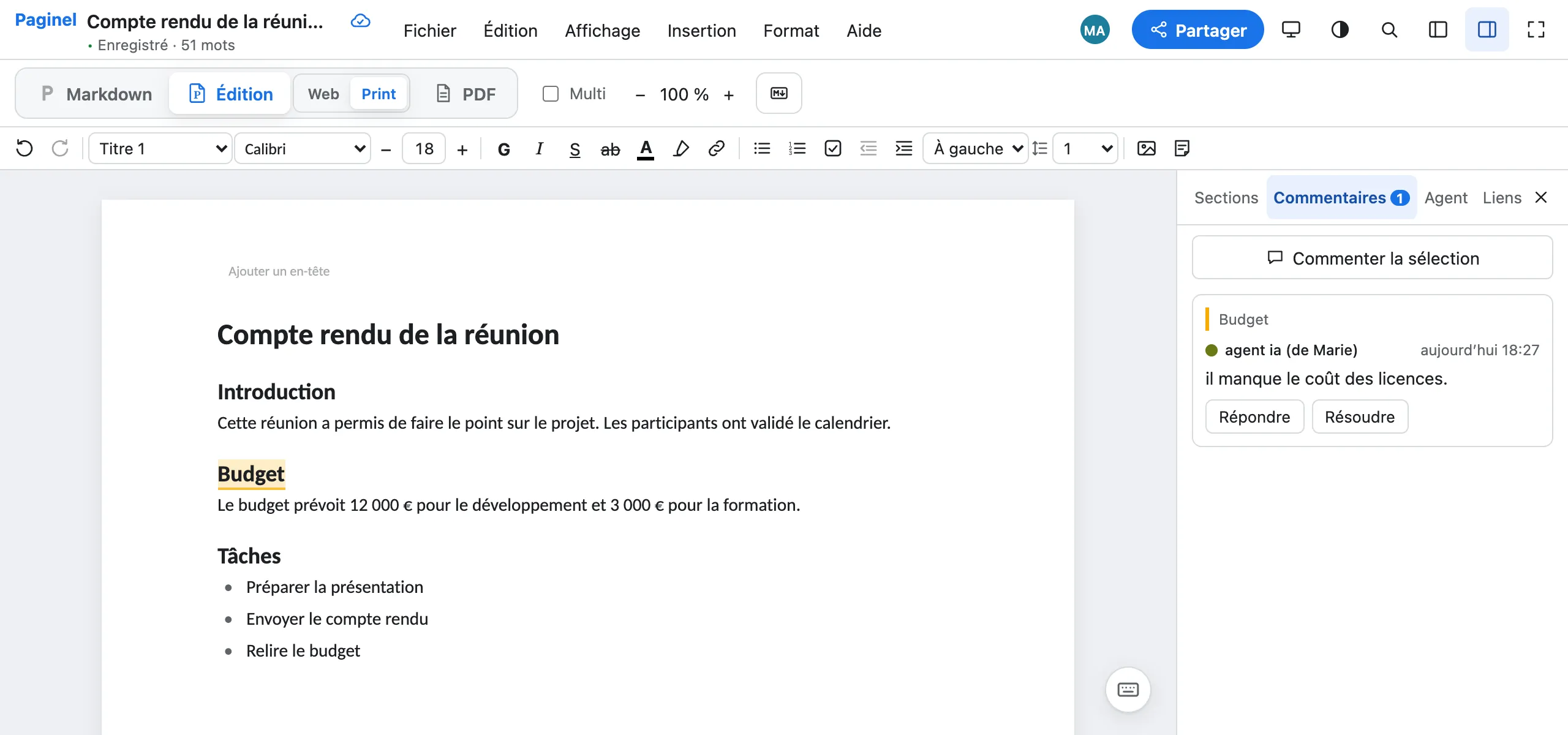
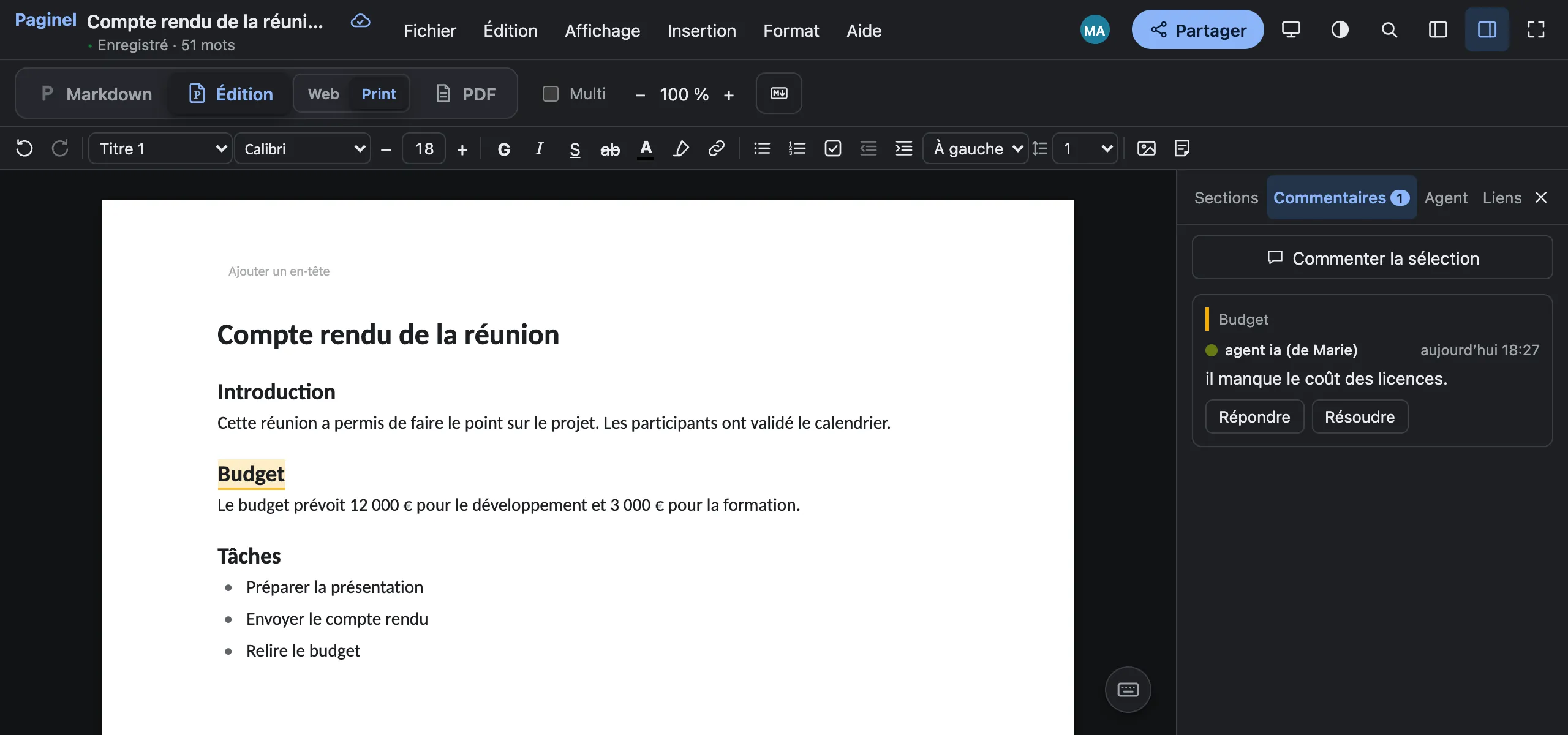
- « Commente la section Budget : il manque le coût des licences. »
Il sait lire le document ou une section, corriger un passage, réécrire une section, ajouter du texte à la fin d’une section ou du document, commenter un passage ou une section.
Relisez Avec un petit modèle, une tâche plus fine, comme corriger toutes les fautes d’une section, peut rester incomplète, même quand il dit avoir tout fait. Tout se défait dans l’historique.
MesuréCe que nous avons mesuré
Le 2 novembre 2026, sur un ordinateur sous Linux avec une carte graphique de 12 Go (RTX 3060), et le modèle gemma4:e4b (9,6 Go), en français et en anglais :
- 21 sur 22 demandes réussies avec notre client d’essai, au contrôle strict : exactement ce qui était demandé, le reste du document intact
- 4 à 30 s par demande, une fois le modèle chargé
- ≈ 1 min 30 pour charger le modèle, la première fois
Les demandes : les trois ci-dessus, et « Corrige les fautes d’orthographe de la section Introduction. » Avec deux clients MCP, ollmcp et Hermes Agent, les mêmes demandes réussissent 11 et 10 fois sur 12 ; les autres fois, la tâche est bien ajoutée, une fois et au bon endroit, mais écrite autrement (« Task: … », une case à cocher).
Un modèle plus petit, qwen3:4b (2,5 Go), ajoute bien une tâche (8 fois sur 8), mais corrige mal un texte.
Pas encore mesuré : un ordinateur sans carte graphique, d’autres modèles, macOS et Windows.
Pas encoreCe qu’il ne fait pas (encore)
- Lire ou écrire le fichier sur le disque : il passe par Paginel, et c’est vous qui enregistrez.
- Ouvrir un document que vous ne lui avez pas confié.
- Parler à une autre machine : le serveur MCP de Paginel n’ouvre aucun port.
- Supprimer ou renommer un document.
- Travailler dans le navigateur : seule l’application de bureau confie un fichier à un modèle de l’ordinateur.
- Avec un modèle d’Ollama et un client MCP, il n’a été essayé que sous Linux. Sous macOS et Windows, nous avons vérifié le serveur MCP de Paginel Text, pas encore avec un modèle.
Développeurs et agents
MCPPour les développeurs
Paginel Text est lui-même le serveur MCP : votre client le lance avec --mcp et lui parle par son entrée et sa sortie standard (stdio), sans aucun port. Il ne parle qu’au Paginel de cet ordinateur (127.0.0.1) et refuse toute autre adresse.
Un vrai échange avec gemma4:e4b (essai du 2 novembre, document confié depuis l’application de bureau, agent ia) :
Un client MCP, avec gemma4:e4bDemande : Commente la section Budget : il manque le coût des licences.→ list_documents {}← 1 document open to you, as agent:ia: - « compte-rendu.md » …→ read {}← Document « compte-rendu.md » … (le Markdown, et l’id de chaque section)→ add_comment {"section": 3438293782762350, "text": "Il manque le coût des licences."}← Comment added (id …)Réponse : Le commentaire a été ajouté à la section Budget. La configuration à coller, la commande qui vérifie ce que voit le serveur MCP et le serveur seul pour vos essais : Un modèle local sur vos documents (Ollama).
Essayer sur vos documents
Téléchargez Paginel Text pour le bureau, installez Ollama et un modèle, puis suivez le guide pas à pas.