Dans la documentation Démarrer
Démarrer avec Paginel
Un compte, un document, et vous écrivez. Ce guide montre les premiers gestes : créer votre compte, ouvrir un fichier existant, retrouver vos documents.
Créer votre compte
- Sur paginel.com, choisissez Créer un compte.
- Continuez avec votre compte Microsoft, Google ou GitHub, ou donnez simplement votre adresse de courriel et votre nom : Paginel vous envoie un lien, valable 15 minutes. Un mot de passe est facultatif.
- Ouvrez le lien sur le même appareil. Votre compte est prêt.
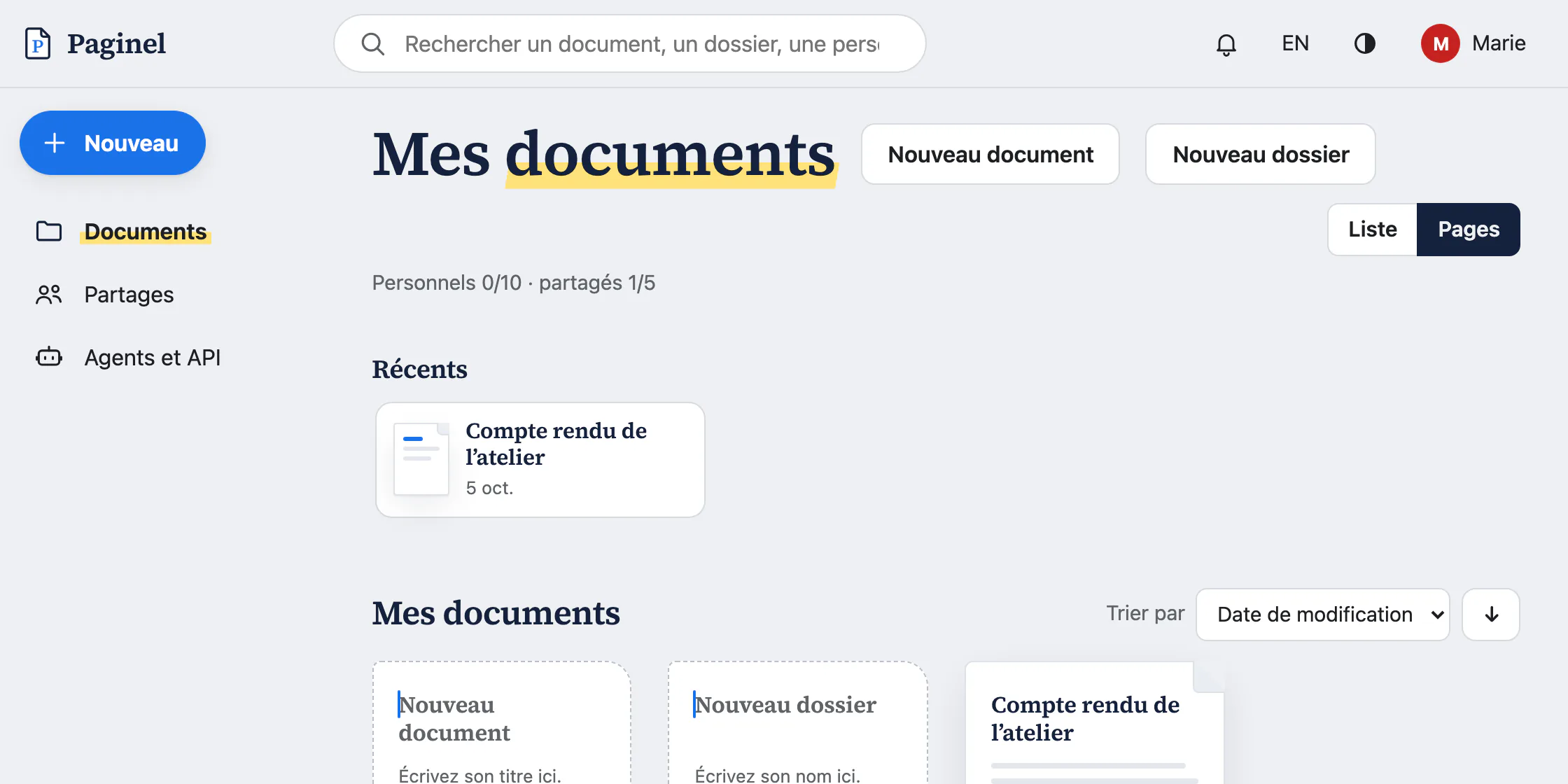
Le nom que vous donnez est celui que verront les personnes avec qui vous écrivez. Pendant la bêta, le compte est gratuit : 10 documents personnels et 5 documents partagés.
Créer un document
À la première connexion, Paginel propose « Votre premier document » : écrivez son titre, puis Créer et ouvrir. Ensuite, dans Mes documents, écrivez le titre sur la page blanche en pointillés.
Le document s’ouvre vide, avec des modèles pour démarrer : Rapport, Compte rendu de réunion, Note d’entreprise, Lettre, Page en paysage, ou votre propre modèle Word (.dotx).
Ouvrir un fichier Word ou Markdown
- Créez un document, et laissez-le vide.
- Choisissez Fichier › Ouvrir un fichier Word ou Markdown… (⌘O sur Mac, Ctrl O ailleurs), ou faites glisser le fichier sur la page.
- Le contenu du fichier remplit le document : titres, listes, images, en-têtes et pieds de page.
Écrire
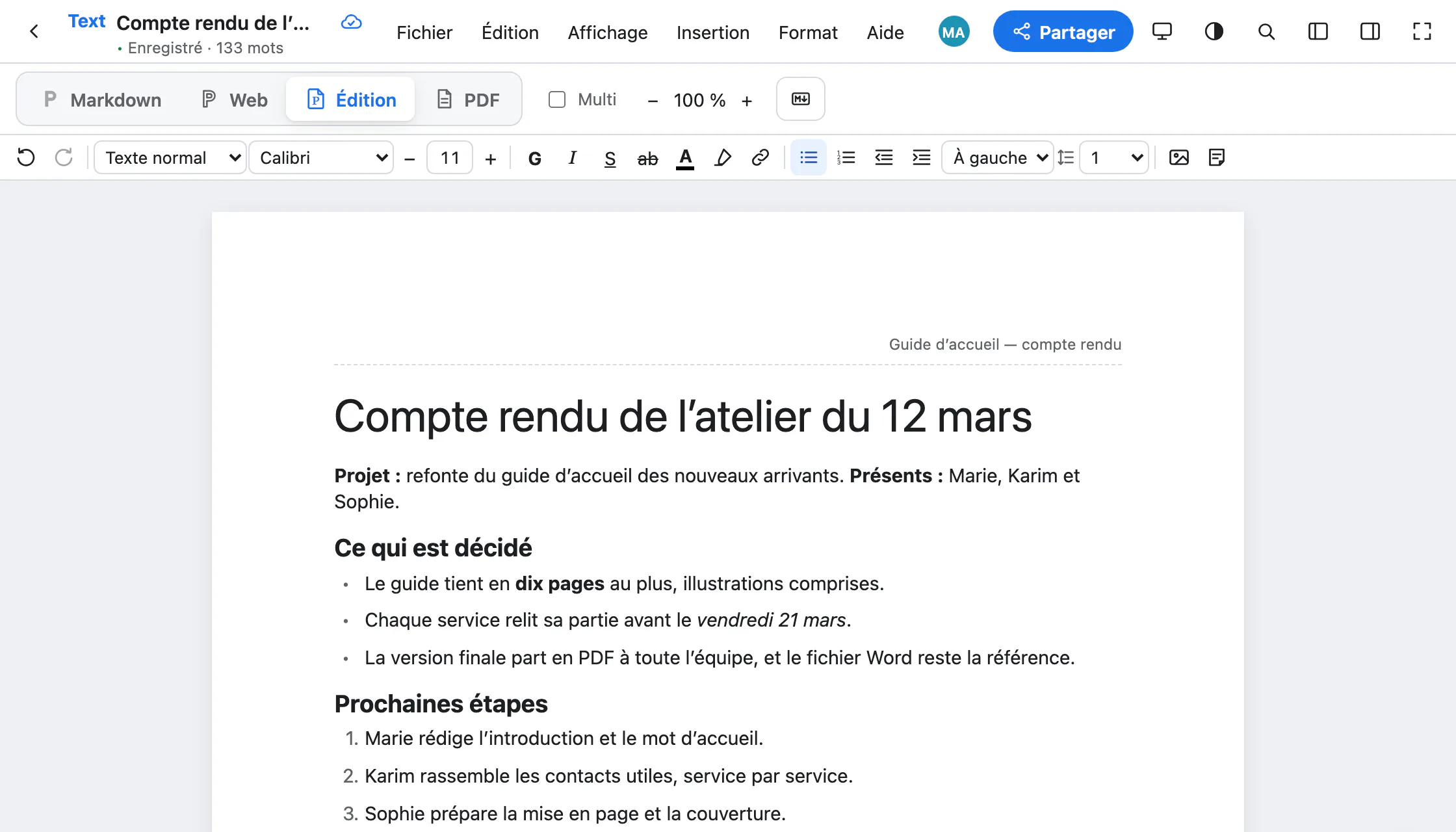
Paginel enregistre tout seul : sous le nom du document, « Enregistré » apparaît dès que le serveur a reçu votre modification. Il n’y a rien à faire avant de fermer.
Quatre boutons, en haut, changent la façon de voir le même document : Markdown, Web, Édition et PDF. Le texte reste le même ; seul l’écran change.
Retrouver vos documents
- Mes documents les range tous, avec les récents en tête et une recherche en haut de la page.
- Depuis un document, la flèche ← à gauche de son nom ramène à Mes documents.
- Partages rassemble les codes d’invitation que vous avez donnés : qui est venu, qui attend.
L’application de bureau, en option
Tout se fait dans le navigateur. Si vous préférez travailler sur votre ordinateur, l’application de bureau (macOS, Windows, Linux) ouvre vos .docx et vos fichiers Markdown, même sans réseau, et les enregistre dans le fichier d’origine (⌘S). Elle est gratuite avec un compte : voir Télécharger.
Pour aller plus loin
- Comment marche Paginel L’application, le serveur, et comment vos modifications voyagent, sans jargon.
- Inviter et partager Inviter par un lien ou un code, choisir sa durée, retirer un accès.
- Écrire en Markdown La vue Markdown, la syntaxe utile, coller du Markdown, les agents.
- Prendre des notes en vue Web Une page épurée, sans feuille, où le Markdown tapé se met en forme.
- Mettre en forme en vue Édition Styles, police et taille, images, commentaires, et le fichier Word.
- Exporter en PDF La vue PDF, le téléchargement, le PDF/A pour l’archivage.
- Gestion des données Où sont vos documents, qui peut les lire, comment les reprendre et les effacer.
- Aide Les questions qu’on nous pose le plus.