Dans la documentation Mettre en forme en vue Édition
Édition
Mettre en forme en vue Édition
La vue Édition est le traitement de texte de tous les jours : une feuille blanche, une barre d’outils, les menus d’un logiciel de bureau. Le document reste un vrai fichier Word.
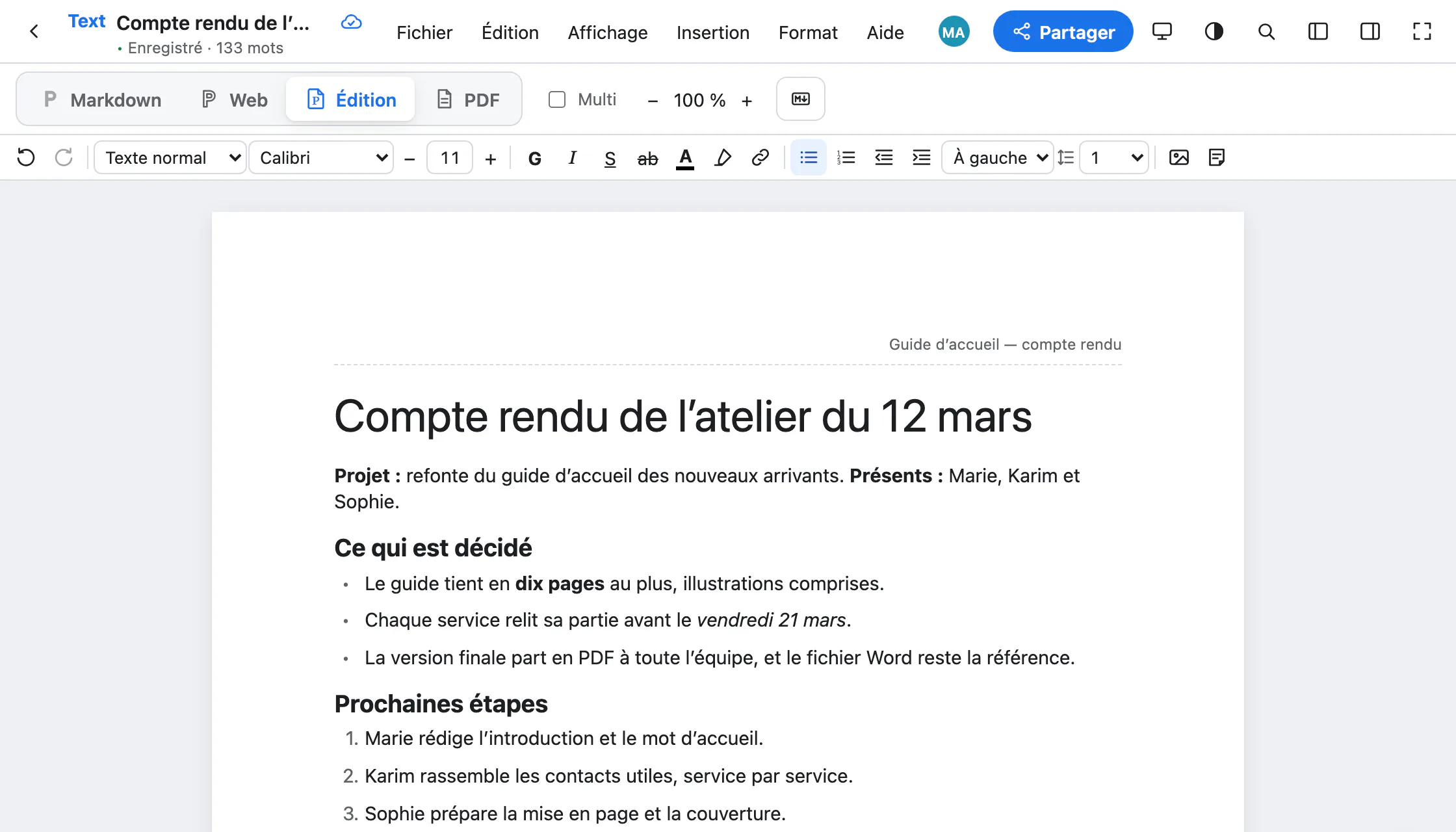
La barre d’outils
De gauche à droite : annuler et rétablir, le style du paragraphe, la police, la taille (avec − et +), gras, italique, souligné, barré, couleur, surlignage, lien, listes, retraits, alignement, interligne, image et note de bas de page.
Le style, la police et la taille affichent toujours ceux du texte sous le curseur : vous savez où vous en êtes sans ouvrir un menu.
Les styles
Un style donne au paragraphe l’apparence prévue par le document : Format › Style de paragraphe, ou la liste de la barre d’outils. Texte normal (⌥⌘0), Titre du document, Titre 1 à Titre 6 (⌥⌘1 à ⌥⌘6), Citation, Bloc de code.
Les titres font aussi le plan du document (Affichage › Plan du document) et les signets du PDF. Pour changer l’allure de tout le document d’un coup : Format › Modèles (.dotx).
Police et taille
Format › Police et Format › Taille, ou la barre d’outils. Elles sont gardées dans le fichier Word, dans le Markdown et dans le PDF.
Si une police du document n’est pas installée, Paginel en prend une libre aux mêmes dimensions : Calibri devient Carlito, Arial devient Liberation Sans. La vue PDF signale toute police remplacée.
Images
- Insertion › Image…, le bouton de la barre d’outils, un glisser-déposer, ou un simple collage.
- Les poignées aux quatre coins changent la taille, proportions gardées ; un clic sur l’image propose 25, 50 ou 100 %.
- PNG, JPEG, GIF, WebP et SVG.
Commentaires
Sélectionnez un passage, puis Insertion › Nouveau commentaire (⌥⌘M) ou un clic droit, Nouveau commentaire. Le passage est surligné ; le fil s’ouvre dans l’onglet Commentaires du panneau de droite. On y répond, on le résout, on le rouvre.
La page
- Format › Mise en page… : le format (A4, A3, A5, Lettre, Légal), l’orientation et les marges.
- L’en-tête et le pied de page s’écrivent directement sur la feuille : Ajouter un en-tête, en haut.
- Édition › Historique… montre les versions du document et restaure celle que vous voulez.
Le fichier Word
Fichier › Télécharger › Word (.docx). Pour un document ouvert depuis un .docx, Paginel écrit dans ce fichier : seul ce qui a changé est réécrit, le reste est recopié tel quel.
Ce qui reste dans le .docx
- Les styles, les listes et leur numérotation
- Les en-têtes, les pieds de page, les notes
- Les images, les sections, les formats de page
- Les tableaux, intacts, même s’ils ne se modifient pas encore
- Les commentaires et les modifications suivies de Word, sans y toucher
Ce qui n’existe pas encore
- Les tableaux ne se modifient pas encore comme des tableaux.
- Pas de suivi des modifications. Les commentaires écrits dans Paginel ne sont pas encore enregistrés dans le
.docx. - Pas de colonnes, de table des matières générée, ni d’équations modifiables.
- Sans les polices Microsoft, la mise en page est proche de Word, pas garantie identique.
Pour aller plus loin
- Comment marche Paginel L’application, le serveur, et comment vos modifications voyagent, sans jargon.
- Démarrer Créer un compte, ouvrir un fichier Word ou Markdown, retrouver ses documents.
- Inviter et partager Inviter par un lien ou un code, choisir sa durée, retirer un accès.
- Écrire en Markdown La vue Markdown, la syntaxe utile, coller du Markdown, les agents.
- Prendre des notes en vue Web Une page épurée, sans feuille, où le Markdown tapé se met en forme.
- Exporter en PDF La vue PDF, le téléchargement, le PDF/A pour l’archivage.
- Gestion des données Où sont vos documents, qui peut les lire, comment les reprendre et les effacer.
- Aide Les questions qu’on nous pose le plus.